
کانفیگ میکروتیک در 3 ثانیه با FlashFig

FlashFig میکروتیک برنامه ای برای کانفیگ انبوه روترها است که توسط توزیعکنندگان میکروتیک، ISP ها یا شرکتهایی که نیاز به اعمال کانفیگ RouterOS به تعداد زیادی روتر میکروتیک دارند، قابل استفاده است.
FlashFig پیکربندی RouterOS را در 3 ثانیه روی روتر میکروتیک اعمال میکند. فقط کافی است روتر ارتباط شبکه لایه 2 با سیستمی که Flashfig را اجرا میکند، داشته باشد. در این نوشته از بلاگ نت ادمین پلاس، درباره Flashfig بخوانید.
- Flashfig میکروتیک چیست؟
- مزایای FlashFig
- فعال کردن Flashfig میکروتیک
- نیازمندیها کانفیگ میکروتیک با FlashFig
- آموزش کانفیگ میکروتیک با Flashfig
- عیبیابی Flashfig میکروتیک
Flashfig میکروتیک چیست؟
FlashFig ابزاری کاربردی برای کانفیگ تعداد زیادی روتر میکروتیک است که برای توزیعکنندگان میکروتیک، ISPها و شرکتهای بزرگ طراحی شده است. این برنامه به کاربران اجازه میدهد تا تنظیمات RouterOS را بهسرعت و تنها در ۳ ثانیه روی روترهای جدید اعمال کنند. FlashFig با اتصال روترها به یک شبکه لایه ۲ و استفاده از یک کامپیوتر ویندوزی که FlashFig روی آن در حال اجراست، بدون نیاز به تنظیمات دستی این فرآیند را بهصورت خودکار انجام میدهد.
مزایای FlashFig
- سرعت بالا: کانفیگ چندین روتر تنها در چند ثانیه.
- سازگاری کامل با شبکههای بزرگ: مناسب برای ISP ها و شرکتهای بزرگ با تعداد زیادی روتر.
- عدم نیاز به تنظیمات دستی: FlashFig بهطور خودکار همه تنظیمات را اعمال میکند.
- مدیریت از راه دور: بدون نیاز به حضور فیزیکی در محل هر روتر، قابل انجام است.
فعال کردن Flashfig
این برنامه فقط روی کامپیوترهای ویندوزی اجرا میشود و همه روترهای میکروتیک حالت FlashFig را پشتیبانی میکنند.
حالت FlashFig از مارس 2010 (حدود فروردین 89) بهصورت پیشفرض روی تجهیزات میکروتیک فعال است و برای مدلهای قدیمیتر هم میتوان آن را فعال کرد.
/system routerboard settings set boot-device=flash-boot-once-then-nandیا
/system routerboard settings set boot-device=flash-bootاز RouterOS ورژن 7.16 به بعد، حالت Flash Boot بعد از هر بار ریست نرمافزاری، فعال خواهد شد. همچنین در صورتی که RouterOS ورژن 7.16 یا بالاتر باشد، با هارد ریست (ریست با دکمه)، این حالت فعال میشود.
برای جلوگیری از اعمال کانفیگ ناخواسته، بعد از اولین لاگین موفقیتآمیز کاربر یا پس از اجرای موفقیتآمیز، در بوتهای بعدی حالت FlashFig روی روتر غیرفعال میشود. برای استفاده مجدد از FlashFig روی همان روتر، باید flash-boot را در تنظیمات بوتلودر فعال کنید.
اگر دستور reset-configuration در RouterOS یا دکمه Reset استفاده شود، دوباره امکان FlashFig فعال میشود. برای تغییر دائمی، باید از Netinstall استفاده کنید و گزینه “Apply default configuration” را انتخاب کنید.
نیازمندیها کانفیگ میکروتیک با FlashFig
- کامپیوتر ویندوزی با پورت اترنت فعال.
- فایل پیکربندی .rsc معتبر شامل تنظیمات MikroTik مشابه فایلهای export/import. همچنین امکان استفاده از متغیرهای $defconfPassword و $defconfWifiPassword (از نسخه 7.10beta8) وجود دارد.
- همیشه از آخرین نسخه FlashFig استفاده کنید.
- RouterBOARD باید در حالت flash-boot باشد. اگر روتر برای بار اول روشن میشود، نیازی به این تغییر نیست.
آموزش کانفیگ میکروتیک با Flashfig
در کامپیوتر ویندوزی:
- FlashFig را اجرا کنید. (بهتر است با Run as Administrator اجرا شود.)
- فایل rsc را آماده کنید. این فایل یک فایل export/import است که دستورات معتبر CLI مربوط به MikroTik RouterOS را میپذیرد. شما میتوانید این فایل را با استفاده از هر برنامه ویرایشگر متنی مثل Notepad یا Notepad++ ایجاد کنید.
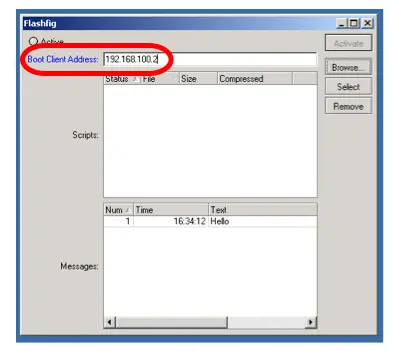
- آدرس Boot Client را تعیین کنید، که باید در همان سابنتی باشد که روی کارت شبکه (Ethernet Interface) کامپیوتر تنظیم شده است.
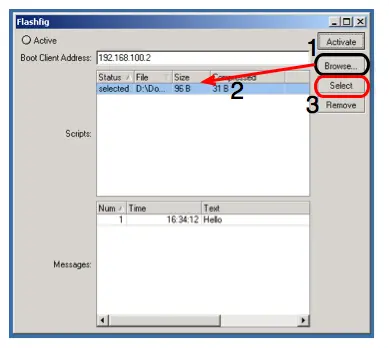
- فایل rsc کانفیگ MikroTik RouterOS را برای اعمال روی RouterBOARD را انتخاب و تأیید کنید.
- در نرم افزار، سرور FlashFig را فعال کنید، حالا آمادهی FlashFig است. توجه داشته باشید که روتر میکروتیک در شبکه که با تنظیمات boot-device به حالت flash-boot یا flash-boot-once-then-nand پیکربندی شده باشد، هنگام روشن شدن بهطور خودکار پیکربندی میشود.

- روی روتر میکروتیک، حالت FlashFig بهصورت پیشفرض بر روی تمام روترهای میکروتیک جدید فعال است، به این معنی که نیازی به کانفیگ اضافی بر روی روتر وجود ندارد.
- حالا روتر شما برای FlashFig آماده است.
- اتصال: پورت بوت RouterBOARD و کامپیوتر دارای FlashFig را به یک شبکه LAN مشترک متصل کنید.
- اجرای FlashFig: روتر را روشن کنید و وضعیت آن را در برنامه FlashFig بررسی کنید.
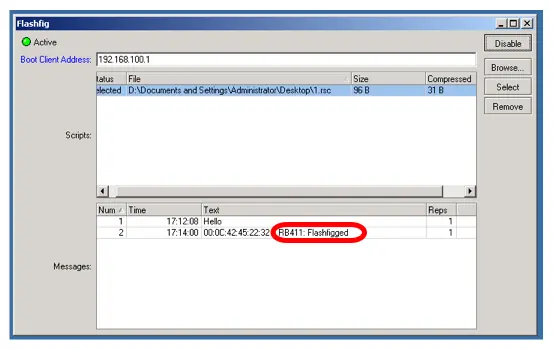
- پیغامهای لاگ نشان میدهند که “FlashFigged” انجام شده است و روتر میکروتیک بهطور مکرر صدای کد مورس پخش میکند و LED چشمک میزند. حالا میتوانید با خیال راحت روتر را از برق بکشید یا خاموش کنید.
- پیکربندی FlashFig بهطور موفقیتآمیز روی میکروتیک اعمال شده و روتر آماده استفاده با این تنظیمات جدید است.
عیبیابی Flashfig میکروتیک
FlashFig روتر را پیدا نمیکند: اگر بین کامپیوتر و روتر دستگاه دیگری (مانند روتر/سوئیچ) وجود دارد، مطمئن شوید که:
- DHCP غیرفعال است.
- اگر پورتها در bridge هستند، پروتکل bridge به “none” تنظیم شود.
- HW-offload برای پورتها غیرفعال است.
FlashFig روتر را پیدا میکند ولی فلش نمیکند: مطمئن شوید کامپیوتر فقط یک کارت شبکه فعال دارد.
پیکربندی انجام نشده: اگر فایل rsc اعمال نشد، زمانی را برای Delay در اجرای فایل rsc اضافه کنید.
فضای فلش کافی نیست: حجم فایل نباید بیشتر از 4000 بایت باشد.
FlashFig راهحل مناسبی برای پیکربندی انبوه و سریع روترهای MikroTik است. این ابزار برای مدیران شبکه که به دنبال راهی سریع و کارآمد برای اعمال تنظیمات روی چندین دستگاه بهصورت همزمان هستند، بسیار مفید است. تنها با یک بار تنظیم و استفاده از FlashFig، میتوانید روترهای خود را در مدت کوتاهی پیکربندی و آماده بهکار کنید.
اگر میخواهید شبکه رو به صورت اصولی یاد بگیرید، دوره آموزش میکروتیک نت ادمین پلاس شما را در این مسیر همراهی میکنند. در کانال یوتوب نت ادمین پلاس هم میتوانید ویدیوهای پروژهمحور زیادی را در خصوص سناریوهای کاربردی شبکه ببینید.