

نصب ایزابل 5 روی ماشین مجازی VMware Workstation – راهنمای گامبهگام

در این مقاله، نصب ایزابل 5 روی ماشین مجازی VMware Workstation را بهصورت گامبهگام توضیح خواهیم داد. ایزابل (Issabel) یکی از محبوبترین سیستمهای تلفنی مبتنی بر Asterisk است که برای مدیریت تماسها، راهاندازی مرکز تلفن VoIP و ایجاد سیستمهای ارتباطی پیشرفته مورد استفاده قرار میگیرد. در ایزابل 5، تغییرات متعددی انجام شده و بهبودهایی در عملکرد و امنیت آن دیده میشود.
نصب ایزابل 5 روی VMware Workstation یکی از روشهای ایدهآل برای آزمایش، یادگیری و پیادهسازی آزمایشی این سیستم بدون نیاز به یک سرور فیزیکی است. این روش به مدیران شبکه و متخصصان VoIP اجازه میدهد تا بدون نیاز به سختافزار اضافی، ایزابل را در یک محیط مجازی اجرا و تست کنند.
در این نوشته میخوانید
- پیشنیازهای نصب ایزابل 5 روی ماشین مجازی VMware Workstation
- دانلود و آمادهسازی فایل ISO ایزابل ۵
- ایجاد ماشین مجازی در VMware Workstation
- مراحل نصب ایزابل 5 روی VMware Workstation
- تنظیمات اولیه ایزابل ۵ پس از نصب روی VMware
- اسنپشات و بکاپ از ماشین مجازی ایزابل
- بعضی از مشکلات رایج نصب ایزابل 5 در VM
- سوالات پرتکرار
پیشنیازهای نصب ایزابل 5 روی ماشین مجازی VMware Workstation
قبل از شروع نصب، بررسی کنید که سیستم شما حداقل نیازمندیهای زیر را دارد:
- سیستمعامل میزبان: ویندوز ۱۰ / ۱۱ یا لینوکس با پشتیبانی از VMware Workstation
- نسخه VMware Workstation: نسخه ۱۶ یا جدیدتر پیشنهاد میشود
- پردازنده: حداقل Intel i5 / Ryzen 5 با پشتیبانی از مجازیسازی (VT-x / AMD-V)
- رم: حداقل ۴ گیگابایت (پیشنهادی: ۸ گیگابایت یا بیشتر)
- فضای دیسک: حداقل ۲۰ گیگابایت فضای خالی
- فایل ISO ایزابل ۵: دریافت از وبسایت رسمی Issabel
دانلود و آمادهسازی فایل ISO ایزابل ۵
برای نصب ایزابل، ابتدا باید آخرین نسخه ISO ایزابل ۵ را از وبسایت رسمی Issabel دانلود کنید:
پس از دانلود، فایل ISO را در محلی ذخیره کنید که در VMware Workstation بتوانید آن را انتخاب کنید.
ایجاد ماشین مجازی در VMware Workstation
VMware Workstation را اجرا کنید و از منوی File > New Virtual Machine یک ماشین مجازی جدید بسازید.
- گزینه Custom (Advanced) را انتخاب کنید تا تنظیمات دقیق را انجام دهید.
- در مرحله نوع سیستمعامل، Linux > Rocky Linux را انتخاب کنید.
- تعداد هستههای CPU را با توجه به CPU سیستم انتخاب کنید. (برای نصب تستی، ۱ یا ۲ هسته کافیاست.)
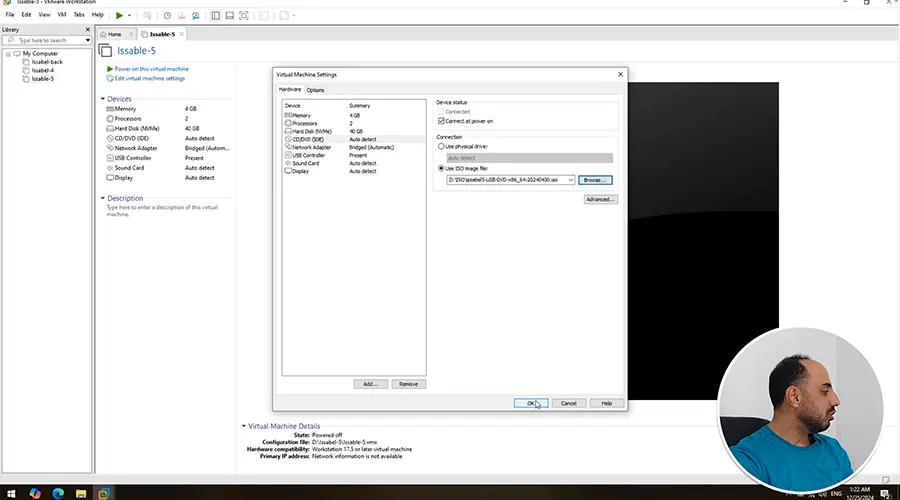
- مقدار رم را ۲ گیگابایت (پیشنهادی: ۴ گیگابایت) تنظیم کنید.
- یک هارد دیسک مجازی ۲۰ گیگابایتی یا بیشتر ایجاد کنید.
- کارت شبکه را در حالت Bridged یا NAT قرار دهید. (برای دسترسی از طریق شبکه، Bridge مناسبتر است.)
- در قسمت انتخاب درایو بوت، گزینه Use ISO Image را بزنید و فایل ISO ایزابل ۵ را انتخاب کنید.
مراحل نصب ایزابل 5 روی VMware Workstation
پس از ساخت ماشین مجازی و بوت از ISO ایزابل ۵، مراحل زیر را دنبال کنید:
1- صفحه نصب ایزابل نمایش داده میشود، گزینه Install Issabel را انتخاب کنید.
2- وارد صفحه Installation Summary خواهید شد. در این مرحله تنظیمات زیر را انجام دهید:
- تاریخ و زمان (Date & Time) و منطقه زمانی را مطابق منطقه زمانی خود تنظیم کنید.
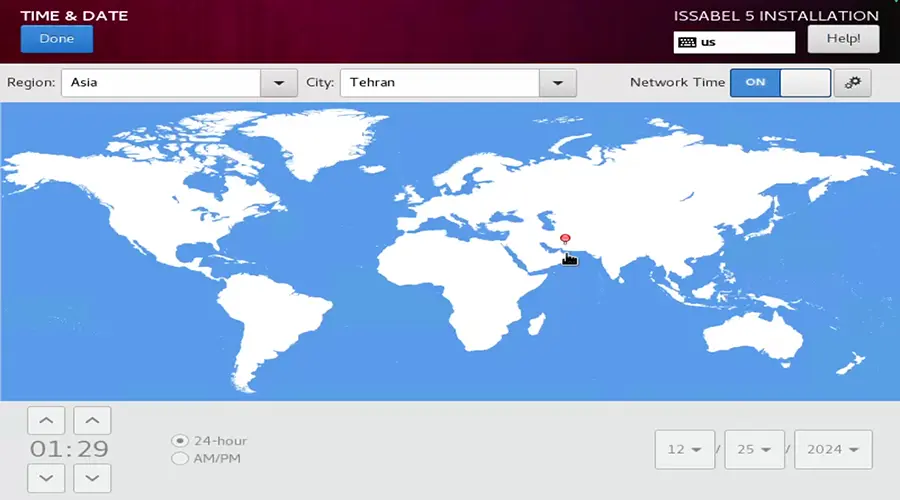
- گزینه Network Time را فعال کنید و NTP Server ست کنید تا تاریخ و زمان با NTP Server بروز شود.

- در قسمت تنظیمات شبکه، IP و در صورت نیاز به دسترسی به اینترنت Gateway را ست کنید.
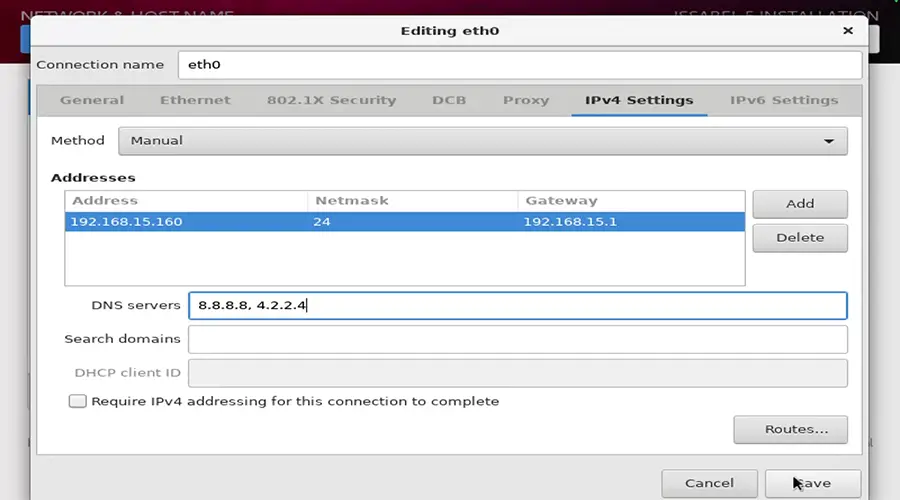
- پارتیشنبندی (Installation Destination) را روی Automatic Partitioning قرار دهید.
- پس از بررسی تنظیمات، روی Begin Installation کلیک کنید.
3- در حین نصب، از شما خواسته میشود که رمز عبور root را تعیین کنید.

پس از طی بخشی از فرایند نصب، VM بهصورت خودکار ریاستارت خواهد شد.
4- پس از راهاندازی مجدد، سیستم از شما دو رمز عبور دیگر درخواست میکند:
- رمز عبور MariaDB (برای مدیریت پایگاه داده)
- رمز عبور کاربر admin در کنسول وب ایزابل (برای دسترسی به محیط گرافیکی)

5- در مرحله نهایی، از شما پرسیده میشود که درایور پیشفرض SIP را انتخاب کنید:
- PJSIP (پیشنهادی)
- CHAN_SIP (برای سازگاری با تجهیزات قدیمیتر)
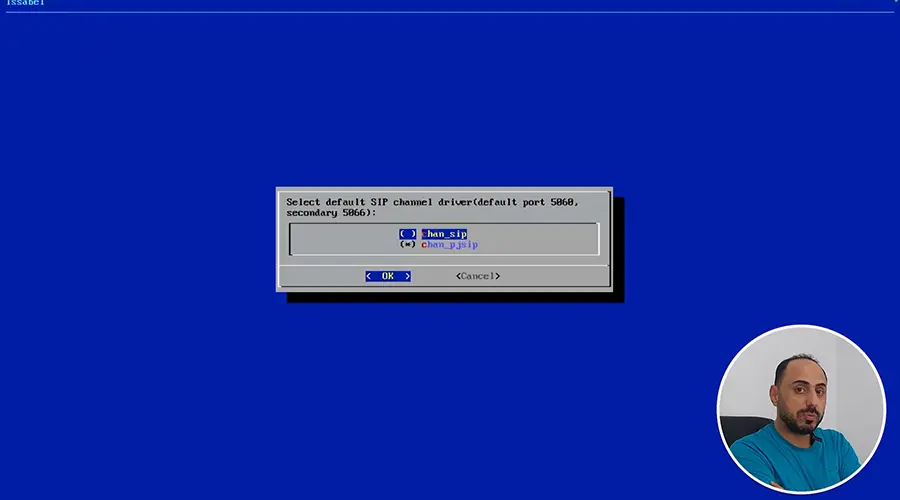
با انتخاب درایور و تأیید تنظیمات، فرایند نصب تکمیل میشود و سیستم برای آخرین بار ریاستارت خواهد شد.
پس از بوت شدن، وارد ترمینال Rocky Linux خواهید شد و میتوانید به کنسول وب آن متصل شوید. در صورت فراموشی آی پی ایزابل 5، میتوانید با وارد کردن دستور ifconfig یا ip a در ترمینال آدرس IP ایزابل را پیدا کنید.
مراحل نصب ایزابل 5 روی ماشین مجازی VMware Workstation به اتمام رسید و میتوانید با وارد کردن آی پی آن در مرورگر، وارد کسنول مدیریت آن شوید.

تنظیمات اولیه ایزابل ۵ پس از نصب روی VMware
بعد از راهاندازی مجدد، وارد رابط کاربری ایزابل شده و به مسیر زیر بروید:
- ورود به Web GUI ایزابل از طریق مرورگر (IP سرور ایزابل را در نوار آدرس مرورگر وارد کنید)
- انجام تنظیمات اولیه
- تنظیم داخلیها، ترانکها و سناریوهای اولیه VoIP
اسنپشات و بکاپ از ماشین مجازی ایزابل
قبل از تغییرات مهم، یک Snapshot بگیرید:
- در VMware Workstation، روی ماشین مجازی کلیک راست کنید.
- گزینه Take Snapshot را انتخاب کنید و نامی برای آن بگذارید.
- در صورت نیاز، میتوانید هر زمان سیستم را به این وضعیت بازگردانید.
- پشتیبانگیری از تنظیمات ایزابل:
- از طریق منوی PBX > Backup & Restore، میتوانید یک بکاپ از تنظیمات ذخیره کنید.
بعضی از مشکلات رایج نصب ایزابل 5 در VM
- مشکل عدم شناسایی کارت شبکه: تنظیمات کارت شبکه را روی Bridged Mode قرار دهید.
- کندی عملکرد ایزابل در VMware: میزان رم را به ۴ گیگابایت افزایش دهید.
- بوت نشدن از ISO: گزینه Enable UEFI Boot را غیرفعال کنید. (در صورت فعال بودن)
سوالات پرتکرار
1. هنگام نصب Issabel 5 از من چند رمز عبور درخواست میکند؟
در مراحل نصب، سه رمز عبور مهم را باید تنظیم کنید:
- رمز عبور root (برای دسترسی به ترمینال سیستمعامل)
- رمز عبور MariaDB (برای مدیریت پایگاه داده داخلی)
- رمز عبور admin در کنسول وب ایزابل (برای ورود به محیط گرافیکی وب)
2. در مرحله انتخاب درایور SIP، کدام گزینه را باید انتخاب کنم؟
- PJSIP (پیشفرض و توصیهشده): این درایور مدرنتر است و قابلیتهای بهتری مانند پشتیبانی از WebRTC، چندین ترانک همزمان و عملکرد بهینهتر دارد.
- CHAN_SIP (قدیمیتر): اگر از تجهیزات VoIP قدیمی که از PJSIP پشتیبانی نمیکنند استفاده میکنید، ممکن است CHAN_SIP گزینه بهتری باشد.
3. بعد از نصب، ایزابل ۵ بالا نمیآید و در صفحه ترمینال Rocky Linux گیر کردهام. چطور وارد محیط گرافیکی شوم؟
پس از نصب از طریق مرورگر وب قابل دسترسی است.
- با وارد کردن ip a در ترمینال، آدرس IP سرور را پیدا کنید.
- این آدرس را در مرورگر خود وارد کنید (مثلاً https://192.168.1.100)
- نام کاربری admin و رمز عبوری که هنگام نصب تنظیم کردید را وارد کنید.
4. چگونه در VMWare Workstation از Issabel 5 اسنپشات بگیرم تا در صورت خطا، سیستم را به حالت قبل برگردانم؟
قبل از هر تغییری در ایزابل، گرفتن Snapshot توصیه میشود:
- در VMware روی ماشین مجازی کلیک راست کنید.
- گزینه Take Snapshot را انتخاب کنید.
- یک نام مشخص برای Snapshot بنویسید (مثلاً “قبل از نصب ماژولها”).
- در صورت بروز مشکل، میتوانید از طریق Restore Snapshot به این حالت بازگردید.
5. هنگام بوت شدن ایزابل 5، سیستم پیغام خطای “No bootable device” میدهد. مشکل چیست؟
این مشکل معمولاً به دلیل عدم شناسایی دیسک مجازی یا تنظیمات نادرست بوت است:
- در تنظیمات ماشین مجازی، گزینه Use UEFI Boot را غیرفعال کنید.
- بررسی کنید که در تنظیمات BIOS مجازی، بوت از دیسک فعال باشد.
6. آیا استفاده از ایزابل ۵ در محیط عملیاتی روی VMware Workstation پیشنهاد میشود؟
خیر، VMware Workstation برای محیط آزمایشی و تست مناسب است. برای اجرای ایزابل ۵ در محیط عملیاتی، بهتر است از VMware ESXi، Proxmox یا یک سرور فیزیکی اختصاصی استفاده کنید.
نصب ایزابل ۵ روی VMware Workstation یک روش عالی برای آزمایش، یادگیری و توسعه سیستمهای VoIP است. این روش نیازی به سرور فیزیکی ندارد و امکان گرفتن Snapshot و بکاپگیری سریع را فراهم میکند. در صورتی که قصد استفاده در محیط عملیاتی دارید، پیشنهاد میشود ایزابل را روی یک سرور واقعی یا یک پلتفرم مجازیسازی نوع 1 مانند Proxmox یا ESXi نصب کنید.
اگر به دنیای VoIP علاقهمندید و میخواهید در این زمینه حرفهای شوید، دوره جامع آموزش ویپ VoIP نت ادمین پلاس را بررسی کنید. در کانال یوتوب نت ادمین پلاس هم میتوانید ویدیوهای پروژهمحور زیادی را در خصوص سناریوهای کاربردی میکروتیک ببینید.