

ضبط مکالمه در ایزابل

در این مقاله، تنظیمات ضبط مکالمه در ایزابل را بررسی خواهیم کرد. ضبط مکالمات در سیستمهای تلفنی VoIP یکی از قابلیتهای مهمی است که برای نظارت، بهبود کیفیت خدمات، رعایت الزامات قانونی و ذخیرهسازی مکالمات استفاده میشود. ایزابل (Issabel) یکی از محبوبترین سیستمهای تلفنی متنباز مبتنی بر Asterisk است که امکانات متعددی از جمله ضبط مکالمات بهصورت خودکار یا دستی را ارائه میدهد.
در این نوشته میخوانید
- چرا به ضبط مکالمات نیاز داریم؟
- تنظیمات ضبط مکالمه در ایزابل
- بهترین تنظیمات برای ضبط مکالمه در ایزابل
- فعالسازی ضبط مکالمه ایزابل در سطح صف تماس (Queues)
- محل ذخیره فایلهای ضبط مکالمات ایزابل
- نکات امنیتی در ضبط مکالمه تلفن
- سوالات پرتکرار ضبط مکالمه ایزابل
چرا به ضبط مکالمات نیاز داریم؟
ضبط مکالمات در محیطهای تجاری و سازمانی مزایای متعددی دارد، از جمله:
- نظارت بر کیفیت خدمات مشتریان: بررسی نحوه پاسخگویی کارشناسان پشتیبانی.
- مستندسازی تماسهای مهم: ذخیره مکالمات حیاتی برای پیگیریهای بعدی.
- رعایت الزامات قانونی: برخی سازمانها برای ثبت مکالمات نیاز به رعایت مقررات خاصی دارند.
- بهبود عملکرد کارکنان: آموزش و اصلاح فرآیندهای ارتباطی بر اساس مکالمات ضبطشده
در این ویدیوی کانال یوتوب نت ادمین پلاس، تنظیمات ضبط مکالمه در ایزابل را ببینید.

تنظیمات ضبط مکالمه در ایزابل
فعالسازی ضبط مکالمه در سطح داخلیها (Extensions)
برای ضبط مکالمات یک داخلی، مراحل زیر را دنبال کنید:
- وارد پنل مدیریتی ایزابل شوید.
- از منوی PBX به PBX Configuration بروید.
- روی Extensions کلیک کنید و داخلی موردنظر را انتخاب کنید.
- در قسمت Call Recording یکی از گزینههای زیر را انتخاب کنید:
انواع تماسها در ضبط مکالمه ایزابل
برای درک بهتر گزینههای ضبط مکالمه، ابتدا انواع تماسها را بررسی میکنیم:
- Inbound External Calls: تماسهای ورودی از بیرون سازمان (مثلاً از شمارههای شهری به داخلیهای سیستم VoIP).
- Outbound External Calls: تماسهای خروجی از داخلیهای سیستم VoIP به شمارههای شهری یا خارجی.
- Inbound Internal Calls: تماسهای ورودی بین داخلیهای سیستم ایزابل (مثلاً از یک داخلی به داخلی دیگر).
- Outbound Internal Calls: تماسهای خروجی از یک داخلی به داخلی دیگر در همان سیستم VoIP.
- On-Demand Recording: امکان ضبط مکالمه بهصورت دستی و بر اساس نیاز کاربر در حین تماس.

گزینههای تنظیم ضبط مکالمات ایزابل
هر نوع تماس دارای سه گزینه برای ضبط مکالمه است:
- Always (همیشه ضبط شود)
- این گزینه باعث میشود که تمام تماسهای مربوط به دستهبندی انتخابشده (مثلاً تماسهای ورودی خارجی) بهطور خودکار ضبط شوند.
- Don’t Care (بیتفاوت – تنظیمات کلی اعمال شود)
- این گزینه به سیستم اجازه میدهد که بر اساس تنظیمات سطح بالاتر (مانند تنظیمات صف، ترانک یا سطح سیستم) تصمیم بگیرد که آیا مکالمه ضبط شود یا خیر.
- Never (هرگز ضبط نشود)
- این گزینه ضبط تماس را برای دستهبندی انتخابشده غیرفعال میکند، یعنی هیچ مکالمهای در آن بخش ضبط نخواهد شد.
تنظیم ضبط دستی مکالمات (On-Demand Recording)
On-Demand Recording یعنی کاربران بتوانند ضبط مکالمه را در زمان موردنظر خود فعال یا غیرفعال کنند. این گزینه دو مقدار دارد:
- Disable (غیرفعال): کاربران امکان ضبط دستی تماسها را ندارند.
- Enable (فعال): کاربران میتوانند در حین تماس، مکالمه را بهصورت دستی ضبط کنند.
نکته مهم: اگر ضبط مکالمه بهصورت Always فعال باشد، گزینه On-Demand Recording تأثیری ندارد، زیرا تماسها همیشه ضبط خواهند شد.

تنظیم اولویت ضبط مکالمات در ایزابل (Record Priority Policy)
گزینه Record Priority Policy عددی را مشخص میکند که اولویت ضبط مکالمات را در میان تنظیمات دیگر مشخص میکند. این عدد تعیین میکند که اگر ضبط مکالمه در چندین سطح مختلف (داخلی، صف، ترانک و …) تنظیم شده باشد، کدام یک اولویت بالاتری دارد.
مثال: اگر ضبط مکالمه برای یک داخلی روی Always باشد اما ضبط مکالمه در سطح ترانک روی Never تنظیم شده باشد، مقدار Record Priority Policy مشخص میکند که کدام تنظیم اعمال شود.
- بعد از انتخاب گزینههای مورد نظر، تغییرات را ذخیره کنید و تنظیمات را Apply Config کنید.
بهترین تنظیمات برای ضبط مکالمه در ایزابل
- برای نظارت کامل بر تماسها: تمامی گزینهها را روی Always تنظیم کنید.
- برای انعطافپذیری بیشتر: از On-Demand Recording استفاده کنید تا کاربران بتوانند تماسهای مهم را ضبط کنند.
- برای صرفهجویی در فضای ذخیرهسازی: فقط تماسهای با خارج از مرکز تلفن (Inbound & Outbound External Calls) را ضبط کنید.
- برای افزایش امنیت و حریم خصوصی: ضبط تماسهای داخلی را غیرفعال کنید یا بهصورت On-Demand تنظیم کنید.
فعالسازی ضبط مکالمه ایزابل در سطح صف تماس (Queues)
برای ضبط مکالمات صفهای تماس:
- از PBX Configuration به بخش Queues بروید.
- صف موردنظر را ویرایش کنید.
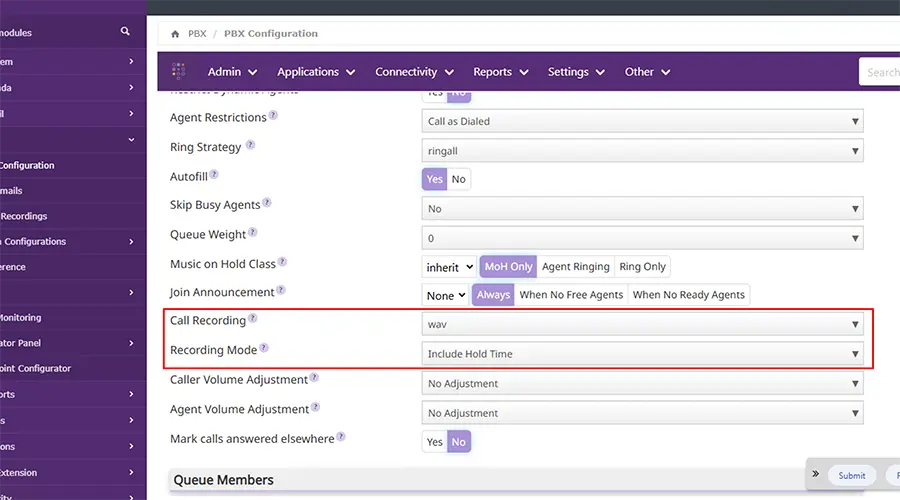
- در قسمت Call Recording، فرمت مورد نظر را انتخاب کنید.
- حالت ضبط را مشخص کنید. شامل زمان انتظار یا بعد از برقراری مکالمه.
- تنظیمات را ذخیره کنید.
محل ذخیره فایلهای ضبط مکالمات ایزابل
محل ذخیره فایلهای ضبط مکالمه ایزابل
فایلهای ضبط مکالمات در ابزابل در مسیر زیر ذخیره میشوند:
/var/spool/asterisk/monitor/دسترسی به مکالمات ضبط شده از طریق پنل مدیریت
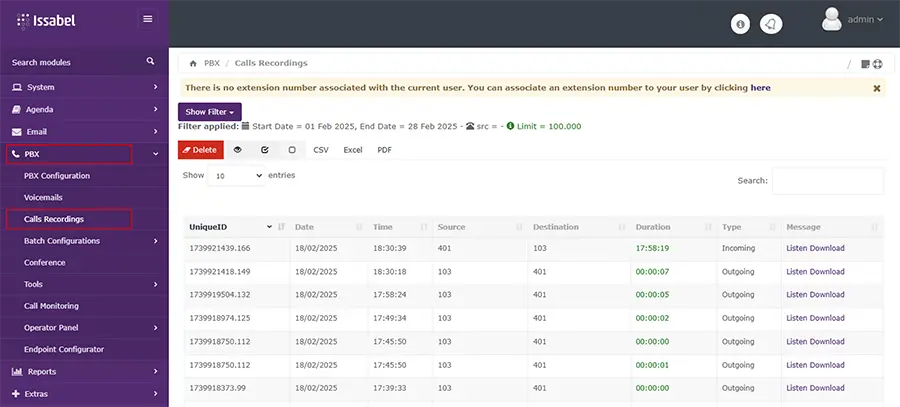
- وارد پنل ایزابل شوید.
- از منوی PBX گزینه Call Recordings را انتخاب کنید.
- مکالمات ضبطشده را ببیند. با استفاده از فلیترهای این جدول مکالمه مورد نظر را پیدا و گوش یا دانلود کنید.
انتقال فایلهای ضبط مکالمات به سرور / سیستم دیگر
با استفاده از SFTP یا rsync میتوان فایلهای ضبطشده را به سرور دیگری منتقل کرد. در صورت نیاز به دانلود فایلها روی سیستم، میتوانید از ابزارهایی مثل WinSCP یا Cyberduck استفاده کنید.
نکات امنیتی در ضبط مکالمه تلفن
- جلوگیری از حملات فیشینگ و اسنیفینگ: دسترسی به فایلهای ضبطشده را محدود کنید.
- امنیت در ارسال نام کاربری و رمز عبور: دسترسی به پنل ایزابل را به کاربران مجاز محدود کنید.
- استفاده از HTTPS: برای جلوگیری از شنود اطلاعات در پنل مدیریت.
سوالات پرتکرار ضبط مکالمه ایزابل
آیا میتوان فقط تماسهای ورودی یا خروجی را ضبط کرد؟
بله، در تنظیمات Recording Options میتوان مشخص کرد که فقط تماسهای ورودی (Inbound) یا خروجی (Outbound) ضبط شوند. همچنین میتوان ضبط مکالمه را برای تماسهای داخلی و خارجی بهصورت جداگانه تنظیم کرد.
اگر گزینه “Don’t Care” را انتخاب کنم چه اتفاقی میافتد؟
وقتی Don’t Care انتخاب شود، ضبط مکالمه بر اساس تنظیمات سطح بالاتر (مانند ترانک، صف تماس، یا تنظیمات کلی سیستم) انجام میشود. بهعبارتدیگر، این گزینه تصمیمگیری را به تنظیمات دیگر واگذار میکند.
آیا امکان فعال کردن ضبط دستی مکالمه (On-Demand Recording) وجود دارد؟
بله، با فعال کردن گزینه On-Demand Recording، کاربران میتوانند هنگام تماس، ضبط مکالمه را بهصورت دستی فعال کنند. اما اگر ضبط خودکار روی Always تنظیم شده باشد، این گزینه بیاثر خواهد بود.
فایلهای ضبطشده کجا ذخیره میشوند و چطور میتوان به آنها دسترسی داشت؟
فایلهای ضبطشده در مسیر زیر ذخیره میشوند:
/var/spool/asterisk/monitor/برای دسترسی به آنها، میتوان از پنل مدیریتی ایزابل مسیر Reports > Call Recordings را بررسی کرد یا از طریق SFTP فایلها را دانلود کرد.
چگونه میتوان تماسهای ضبطشده را خودکار حذف کرد تا فضای سرور اشغال نشود؟
با استفاده از Cron Jobs در لینوکس میتوان اسکریپتی تنظیم کرد که فایلهای قدیمی را بعد از یک دوره زمانی مشخص (مثلاً ۳۰ روز) حذف کند. این کار باعث بهینهسازی فضای ذخیرهسازی سرور میشود.
آیا ضبط مکالمه روی حریم خصوصی تأثیر دارد؟
بله، ضبط مکالمه ممکن است در برخی کشورها نیاز به اطلاعرسانی قانونی به طرفین تماس داشته باشد. توصیه میشود قبل از فعالسازی این قابلیت، سیاستهای سازمانی و قوانین محلی را بررسی کنید.
آیا امکان ارسال فایلهای ضبطشده به ایمیل وجود دارد؟
بله، با استفاده از اسکریپتهای Asterisk و تنظیم SMTP در ایزابل، میتوان فایلهای ضبطشده را به ایمیل مدیر سیستم ارسال کرد.
اگر به دنیای شبکه علاقهمندید و میخواهید در این زمینه حرفهای شوید، دوره های آموزش شبکه نت ادمین پلاس را بررسی کنید. در کانال یوتوب نت ادمین پلاس هم میتوانید ویدیوهای پروژهمحور زیادی را درباره سناریوهای کاربردی شبکه ببینید.