

راهاندازی سرور L2TP میکروتیک

در این نوشته، مراحل راهاندازی سرور L2TP میکروتیک را بهصورت کامل توضیح میدهیم. VPN (Virtual Private Network) یکی از روشهای پرکاربرد برای ایجاد ارتباط امن بین کاربران و شبکه داخلی سازمانها است. یکی از پروتکلهای رایج برای راهاندازی ویپیان در میکروتیک، L2TP (Layer 2 Tunneling Protocol) است که امنیت بالاتری نسبت به PPTP دارد و میتواند با IPsec ترکیب شود تا ارتباطی رمزنگاریشده و ایمنتر ایجاد کند.
در این نوشته میخوانید
- پیشنیازهای راهاندازی L2TP Server میکروتیک
- ساخت IP Pool برای اختصاص IP به کاربران L2TP
- تعریف پروفایل PPP و تنظیمات احراز هویت برای L2TP
- ایجاد کاربران L2TP و مدیریت دسترسی آنها
- راهاندازی سرور L2TP میکروتیک
- سوالات پرتکرار
پیشنیازهای راهاندازی L2TP Server میکروتیک
پیش از راهاندازی L2TP VPN، این موارد را بررسی کنید:
- اتصال روتر به اینترنت برقرار باشد و یک آیپی عمومی داشته باشد تا کاربران از خارج شبکه بتوانند به سرور L2TP متصل شوند.
- تنظیمات DNS بهدرستی انجام شده باشد تا کاربران پس از اتصال، بدون مشکل به اینترنت دسترسی داشته باشند.
- پیکربندی فایروال و NAT روی روتر انجام شده باشد تا ترافیک VPN بدون مشکل رد و بدل شود.
ساخت IP Pool برای اختصاص IP به کاربران L2TP
هر کلاینتی که به L2TP Server متصل شود، باید یک آدرس IP دریافت کند. پس، قبل از انجام سایر تنظیمات، یک Pool از آدرسهای IP ایجاد میکنیم تا به کاربران اختصاص داده شود.
ایجاد Pool جدید برای کاربران وی پی ان در میکروتیک:
وارد WinBox شده و مسیر زیر را طی کنید:
IP → Pool
سپس یک Pool جدید با رنج IP دلخواه ایجاد کنید. مثال: 192.168.100.10-192.168.100.100
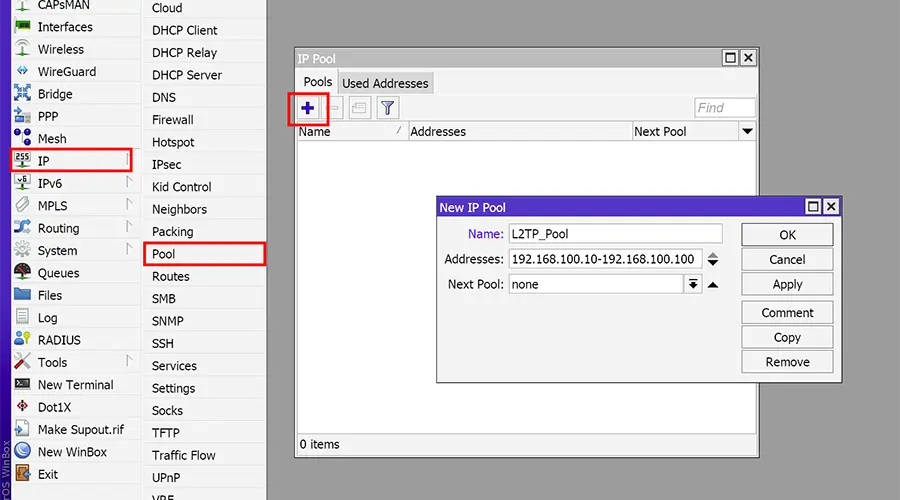
با این دستور در ترمینال میکروتیک هم میتوانید این کار را انجام دهید:
/ip pool add name=L2TP_Pool ranges=192.168.100.10-192.168.100.100این نوشتهها را هم بخوانید:
تعریف پروفایل PPP و تنظیمات احراز هویت برای L2TP
در میکروتیک، پروفایلهای PPP مشخص میکنند که کاربران وی پی ان L2TP چه تنظیماتی داشته باشند. این تنظیمات شامل موارد زیر است:
- آدرس IP اختصاصی کاربران
- سرور DNS برای مدیریت نام دامنه
- محدودیتهای سرعت و پهنای باند
- سایر تنظیمات امنیتی و کنترلی مربوط به اتصال
ایجاد یک پروفایل جدید برای کاربران L2TP
در WinBox، مسیر زیر را طی کنید:
PPP → Profiles → Add
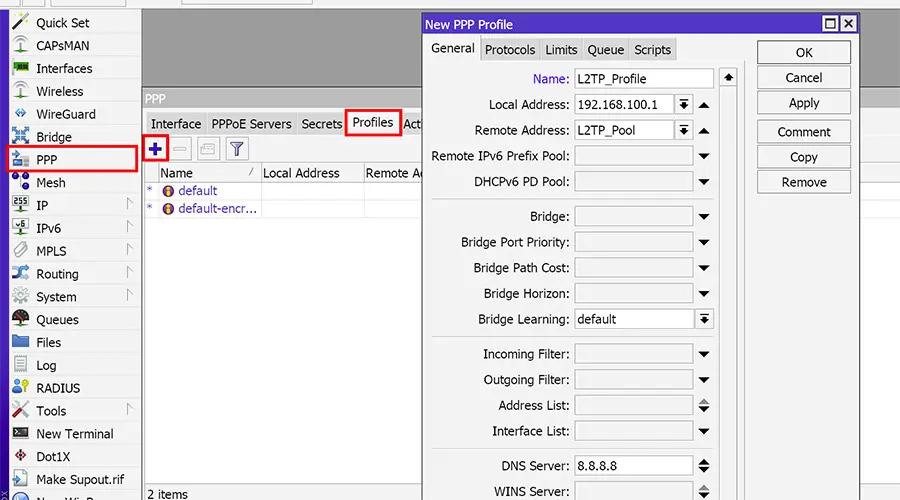
یا از ترمینال MikroTik دستور زیر را اجرا کنید:
/ppp profile add name=L2TP_Profile local-address=192.168.100.1 remote-address=L2TP_Pool dns-server=8.8.8.8فعالسازی احراز هویت کاربران L2TP در میکروتیک با RADIUS Server
اگر قصد دارید مدیریت کاربران و احراز هویت آنها را به RADIUS Server واگذار کنید، میتوانید L2TP Server را طوری تنظیم کنید که بهجای ذخیره اطلاعات کاربران در خود روتر میکروتیک، احراز هویت را از RADIUS دریافت کند. برای این کار مراحل زیر را انجام دهید.
در وینباکس:

در ترمینال میکروتیک:
/ppp aaa set use-radius=yes accounting=yesبا این تنظیمات، میکروتیک برای احراز هویت کاربران PPTP، اطلاعات را از سرور RADIUS دریافت کرده و همچنین گزارشهای Accounting را در سرور ذخیره میکند. لازم به ذکر است که برای احراز هویت کاربران از طریق Radius Server، باید از طریق منوی RADIUS هم تنظیمات اتصال به Radius Server را انجام دهید.
ایجاد کاربران L2TP و مدیریت دسترسی آنها
پس از راهاندازی سرور L2TP میکروتیک، باید کاربران را تعریف کنیم تا بتوانند به VPN Server متصل شوند. این کار از طریق PPP Secrets انجام میشود، جایی که میتوان نام کاربری، رمز عبور، و پروفایل اتصال هر کاربر را مشخص کرد.
افزودن یک کاربر L2TP جدید:
در WinBox از مسیر زیر، کاربر جدید برای اتصال به سرور وی پی ان L2TP بسازید:
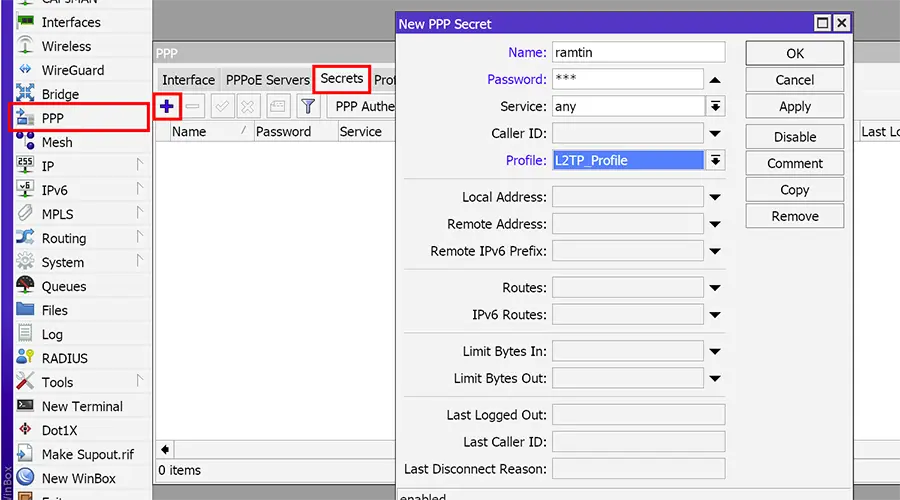
ساخت اکانت در ترمنیال میکروتیک:
/ppp secret add name=ramtin password=pass123 service=l2tp profile=L2TP_Profile- name: نام کاربری مورد نظر
- password: رمز عبور کاربر
- service=pptp: مشخص میکند که کاربر برای L2TP VPN است. میتوانید Any را انتخاب کنید تا، با تمام سرویسها متصل شوند.
- profile=L2TP_Profile: تعیین پروفایلی که تنظیمات مربوط به این کاربر را کنترل میکند
با این تنظیمات، کاربر user1 میتواند با استفاده از L2TP VPN به روتر MikroTik متصل شود.
راهاندازی سرور L2TP میکروتیک
پس از ساخت Pool و پروفایل، باید سرور L2TP میکروتیک را فعال کنیم.
فعالسازی و تنظیمات L2TP Server:
فعالسازی L2TP Server در وینباکس:
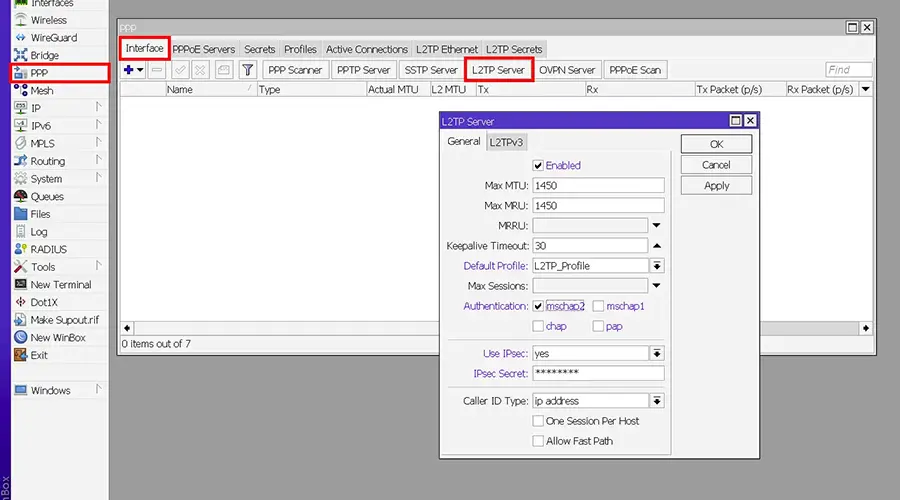
در ترمینال میکروتیک:
/interface pptp-server server set enabled=yes authentication=mschap2 default-profile=L2TP_Profileenabled=yesفعالسازی L2TP Serverauthentication=mschap2تعیین نوع احراز هویت برای امنیت بیشترdefault-profile=L2TP_Profileتنظیم پروفایل پیشفرض برای کاربران متصلشده- Use IPSec را برابر با yes قرار دهید
- در فیلد IPSec Secrect یک رشته کاراکتر قرار دهید. مثلا 12345678 یا netadminplus
نکته: برای سازگاری با تمام سیستمعاملها، میتوانید سایر گزینههای قسمت authentication را هم انتخاب کنید. ولی گزینههای دیگر، به اندازه mschapv2 امن نیستند.
با اجرای این مراحل، سرور L2TP میکروتیک شما آماده است و کاربران میتوانند به آن متصل شوند.
سوالات پرتکرار
اگر به دنیای شبکه علاقهمندید و میخواهید در این زمینه حرفهای شوید، دوره های آموزش شبکه نت ادمین پلاس را بررسی کنید. در کانال یوتوب نت ادمین پلاس هم میتوانید ویدیوهای پروژهمحور زیادی را درباره سناریوهای کاربردی شبکه ببینید.