
آموزش Export از تنظیمات میکروتیک

یکی از قابلیتهای مهم میکروتیک، امکان Export تنظیمات است. این قابلیت به شما اجازه میدهد که از پیکربندی فعلی دستگاه خود نسخه پشتیبان تهیه کنید و در صورت نیاز، آن را روی یک دستگاه دیگر بازیابی کنید. در این مقاله، Export گرفتن از تنظیمات میکروتیک را بررسی میکنیم.
در این نوشته میخوانید:
- چرا از تنظیمات میکروتیک Export بگیریم؟
- Export از تنظیمات میکروتیک
- Export از بخشی از تنظیمات میکروتیک
- Import کردن تنظیمات Export شده
- تفاوت Export و Backup در میکروتیک
- نکات مهم Export میکروتیک
چرا از تنظیمات میکروتیک Export بگیریم؟
قبل از اینکه وارد مراحل Export شویم، بهتر است بدانیم چرا این کار اهمیت دارد:
پشتیبانگیری از تنظیمات: اگر تنظیمات فعلی روتر شما دچار مشکل شود، میتوانید بهراحتی آن را بازیابی کنید.
انتقال تنظیمات به روتر دیگر: اگر قصد دارید تنظیمات را روی یک دستگاه جدید اعمال کنید، استفاده از فایل Export سریعترین راه است.
بررسی و مستندسازی پیکربندی: با Export گرفتن، میتوانید تمام تنظیمات روتر را در قالب یک فایل متنی مشاهده کنید.
Export از تنظیمات میکروتیک
1. دانلود و اجرای Winbox: برای شروع کار، ابتدا باید Winbox را دانلود و اجرا کنید و از طریق MAC Address یا IP Address به روتر میکروتیک متصل شوید.
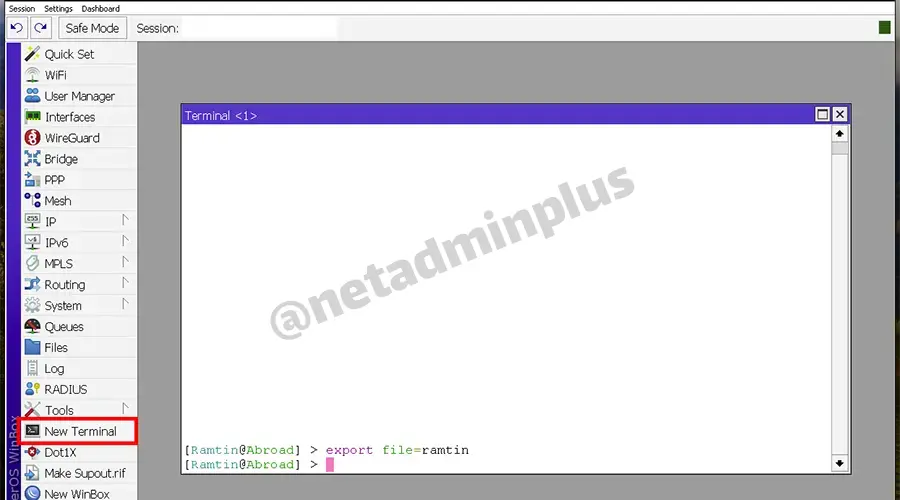
2. باز کردن پنجره Terminal: بعد از ورود به Winbox، از قسمت New Terminal، یک پنجره جدید باز کنید.
3. اجرای دستور Export: برای گرفتن خروجی از تمام تنظیمات، این دستور را در Terminal وارد کنید:
/export file=configاین دستور یک فایل با نام config.rsc ایجاد میکند که شامل تمام تنظیمات روتر است.
این نوشتهها را هم بخوانید:
همه چیز درباره بکاپ از میکروتیک
Export بخشی از تنظیمات میکروتیک
گاهی اوقات ممکن است نیاز داشته باشید که فقط از یک بخش خاص از تنظیمات میکروتیک خروجی بگیرید، نه از کل کانفیگ دستگاه. برای این کار، میتوانید دستور export را با تعیین مسیر بخش موردنظر اجرا کنید.
مثالهایی از Export گرفتن از بخشهای خاص:
- Export از تنظیمات فایروال
/ip firewall export- Export از کانفیگ DHCP Server
/ip dhcp-server export- Export از کانفیگ NAT
/ip firewall nat export- Export از تنظیمات اینترفیسها
/interface export4. ذخیره فایل Export شده
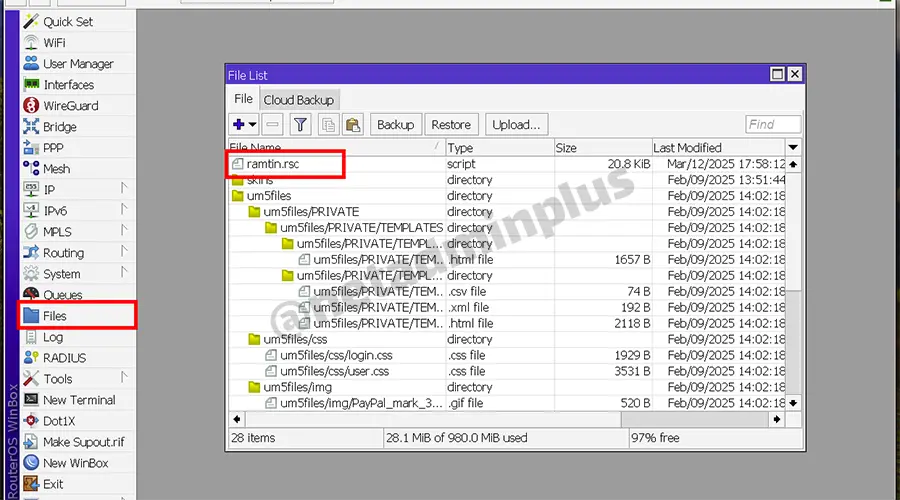
با اجرای دستور بالا، فایل Export در بخش Files ذخیره میشود. برای دریافت آن:
- به Files در Winbox بروید.
- فایل config.rsc را انتخاب و دانلود کنید.
Import تنظیمات Export شده
اگر میخواهید فایل Export شده را روی یک روتر دیگر یا همان دستگاه Import کنید، کافی است مراحل زیر را طی کنید:
- فایل config.rsc را به بخش Files در میکروتیک آپلود کنید.
- Terminal را باز کنید و دستور زیر را اجرا کنید:
/import file=config.rscتنظیمات بهصورت خودکار روی دستگاه اعمال میشود.
تفاوت Export و Backup در میکروتیک
Export:
- تنظیمات را در قالب یک فایل متنی (RSC) ذخیره میکند.
- میتوان آن را روی هر دستگاه میکروتیک اجرا کرد.
- امکان ویرایش قبل از Import کردن را دارد.
Backup:
- یک فایل باینری (BIN) ایجاد میکند.
- فقط روی همان مدل روتر قابل بازیابی است.
- امکان ویرایش فایل پشتیبان وجود ندارد.

نکات مهم Export میکروتیک
- نام فایل Export نباید شامل فاصله یا کاراکترهای خاص باشد.
- قبل از Import کردن، تنظیمات فعلی روتر را بررسی کنید تا از تداخل جلوگیری شود.
- برای امنیت بیشتر، از فایلهای Export خود نسخه پشتیبان بگیرید و آن را در مکانی امن ذخیره کنید.
اگر به دنیای شبکه علاقهمندید و میخواهید در این زمینه حرفهای شوید، دوره های آموزش شبکه نت ادمین پلاس را بررسی کنید. در کانال یوتوب نت ادمین پلاس هم میتوانید ویدیوهای پروژهمحور زیادی را درباره سناریوهای کاربردی شبکه ببینید.