

کانفیگ گیتوی FXS نیوراک
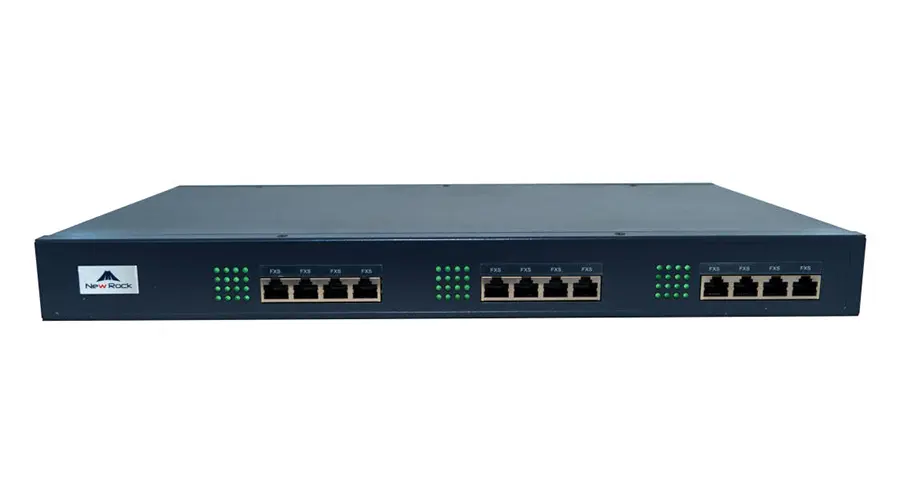
در این نوشته درباره کانفیگ گیتوی FXS نیوراک میخوانید. گیتویهای FXS از تجهیزات لازم برای راهاندازی مرکز تلفن VoIP هستند که برای اتصال تلفنهای آنالوگ به شبکه VoIP مانند مرکز تلفن ایزابل استفاده میشوند. این گیتویها امکان برقراری تماس از طریق اینترنت را فراهم میکنند و در سازمانها، شرکتها و مراکز تماس کاربرد گستردهای دارند.
در این نوشته میخوانید
- معرفی مدلهای گیتوی FXS نیوراک
- آی پی و پسورد پیشفرض گیتوی نیوراک
- پیشنیازهای کانفیگ گیتوی FXS نیوراک
- اتصال سختافزاری گیتوی نیوراک
- ورود به پنل مدیریتی گیتوی و تغییر IP
- تنظیمات SIP در گیتوی نیوراک
- تنظیم خطوط تلفن (FXS Ports)
- تست و عیبیابی اتصال و کانفیگ گیتوی FXS نیوراک
- سوالات پرتکرار
معرفی مدلهای گیتوی FXS نیوراک
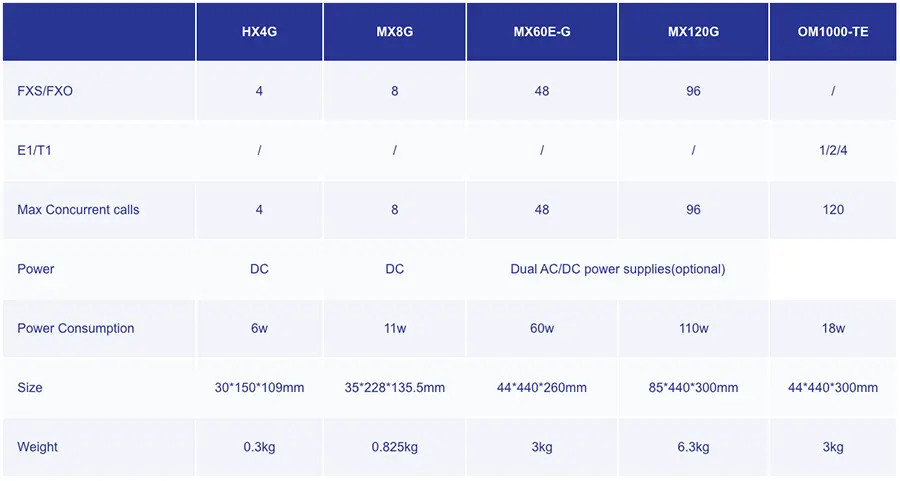
نیوراک مدلهای متنوعی از گیتویهای FXS را عرضه کرده که از جمله محبوبترین آنها میتوان به موارد زیر اشاره کرد:
- نیوراک HX4G: دارای 2 یا 4 پورت، مناسب برای کسب و کارهای کوچک
- نیوراک MX120G: با ظرفیت بالا، مناسب برای اپراتورها و مراکز تماس
- نیوراک MX8G: دارای 8 پورت FXS، مناسب برای کسبوکارهای کوچک
- نیوراک MX60E: با 24 یا 48 پورت FXS، مناسب برای شرکتهای بزرگ
این نوشته را نیز بخوانید:
آی پی و پسورد پیشفرض گیتوی نیوراک
آیپی پیشفرض دستگاه روی پورت LAN تنظیم شده و میتوانید آن را در مستندات رسمی نیوراک پیدا کنید. در پورت WAN، دستگاه بهصورت پیشفرض بهعنوان DHCP Client عمل میکند و از روتر شبکه بهطور خودکار آیپی دریافت میکند.

در تجهیزات جدید نیوراک، پسورد پیشفرض دیگر وجود ندارد و بهصورت تصادفی برای هر دستگاه تنظیم میشود و روی لیبل زیر دستگاه قابل مشاهده است. این تغییر در راستای افزایش امنیت و مطابق با قوانین جدید اتحادیه اروپا (EU) در حوزه امنیت سایبری انجام شده است، که تولیدکنندگان تجهیزات شبکه را ملزم به حذف پسوردهای پیشفرض کرده است.
با این حال، اگر از مدلهای قدیمی نیوراک استفاده میکنید، این دستگاهها همچنان از پسوردهای پیشفرض کارخانهای برخوردارند که باید پس از راهاندازی اولیه و در کانفیگ گیتوی FXS نیوراک حتماً تغییر داده شوند تا امنیت شبکه حفظ شود.
| Model | IP Address | Password |
| HX4 | 192.168.2.218 | hx4 |
| MX8 | 192.168.2.218 | mx8 |
| MX60 | 192.168.2.240 | mx60 |
| MX120 | 192.168.2.240 | mx120 |
پیشنیازهای کانفیگ گیتوی FXS نیوراک
قبل از شروع کانفیگ گیتوی FXS نیوراک، مطمئن شوید که:
- گیتوی نیوراک به درستی روشن و به شبکه متصل است.
- یک آدرس IP در شبکه به دستگاه اختصاص داده شده است.
- سرور ایزابل یا مرکز تلفن VoIP شما آماده به کار است.
- روی سرور ایزابل داخلیهای مورد نظر برای FXS را ساخته اید. (ساخت داخلی در ایزابل)
- اطلاعات مربوط به تنظیمات SIP و شبکه در دسترس است.
اتصال سختافزاری گیتوی نیوراک
برای کانفیگ گیتوی FXS نیوراک:
- دستگاه را به برق متصل کنید.
- کابل شبکه را از پورت WAN گیتوی به سوییچ شبکه وصل کنید.
- تلفنهای آنالوگ را به پورتهای FXS گیتوی متصل نمایید.
- در مرورگر آی پی آدرس گیتوی را وارد کنید.

ورود به پنل مدیریتی گیتوی و تغییر IP
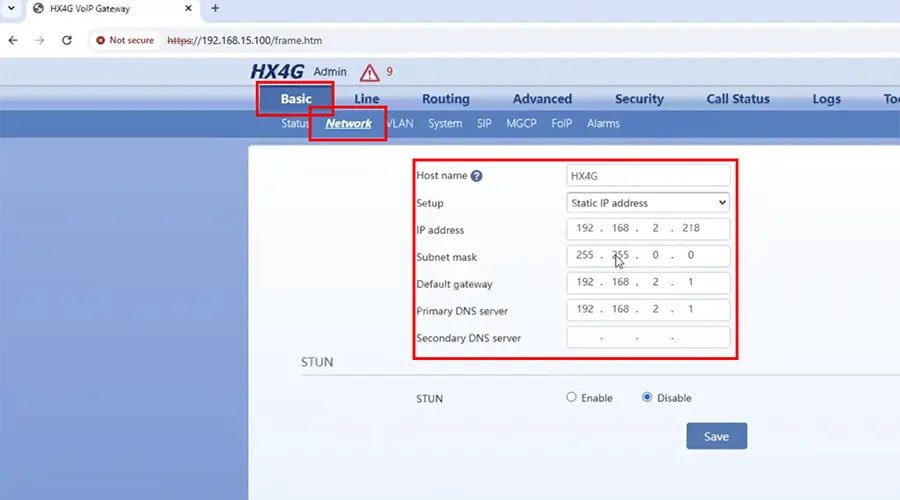
آدرس IP گیتوی را در مرورگر وارد کنید و به آن لاگین کنید. پس از ورود، تنظیمات شبکه را مطابق نیاز خود تغییر دهید.
- از منوی Basic وارد بخش Network شوید.
- تنظیمات IP را بهصورت Static یا DHCP تنظیم کنید.
- تغییرات را ذخیره کنید و دستگاه را ریاستارت کنید.
تنظیمات SIP در گیتوی نیوراک
- از منوی SIP Settings وارد بخش Basic Settings شوید.
- اطلاعات سرور SIP را وارد کنید:
- در فیلدهای Register Server و Proxy server، آی پی ایزابل و پورت 5060 وارد می کنیم.
تغییرات را ذخیره کنید و اتصال را بررسی نمایید.

تنظیم خطوط تلفن (FXS Ports)
- از منوی Line وارد بخش Configuration شوید.
- روی پورت مورد نظرتان، اطلاعات داخلی که در ایزابل ساخته اید را وارد کنید.
- SIP Account Name:شماره داخلی
- CallerID Text:شماره داخلی
- Registration: فعال شود
- Auth User Name:شماره داخلی
- Register Password: پسورد داخلی در ایزابل
تغییرات را ذخیره کنید.
کانفیگ گیتوی FXS نیوراک به اتمام رسید و میتوانید از تلفنهای آنلوگ متصل شده به دستگاه تماس برقرار کنید.
تست و عیبیابی اتصال و کانفیگ گیتوی FXS نیوراک
- از طریق یک تلفن آنالوگ، یک تماس تست برقرار کنید.
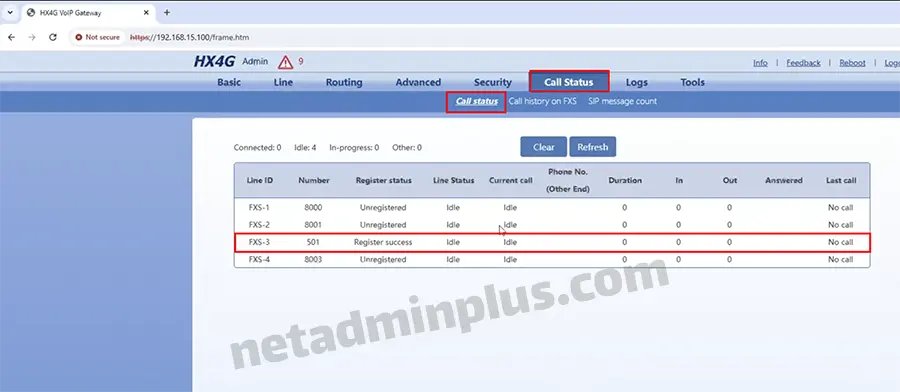
- لاگهای SIP را بررسی کنید تا از ثبت موفقیتآمیز گیتوی در سرور مطمئن شوید.
- در صورت وجود مشکل، از منوی Call Status لاگهای مربوطه را بررسی کنید.
سوالات پرتکرار
اگر به دنیای شبکه علاقهمندید و میخواهید در این زمینه حرفهای شوید، دوره های آموزش شبکه نت ادمین پلاس را بررسی کنید. در کانال یوتوب نت ادمین پلاس هم میتوانید ویدیوهای پروژهمحور زیادی را درباره سناریوهای کاربردی شبکه ببینید.