

اتصال میکروتیک به شیرفولدر و افزایش فضای ذخیرهسازی
در این نوشته، یک راهحل کاربردی برای رفع محدودیت سایز دیسک میکروتیک را بررسی میکنیم: اتصال روتر میکروتیک به شیرفولدر ویندوزی. این روش، فضای ذخیرهسازی روتر شما را افزایش داده و امکان انجام طیف گستردهای از عملیات را فراهم میکند.
روترهای میکروتیک، علیرغم توانمندیهای برجسته در زمینه شبکه، معمولاً با فضای ذخیرهسازی محدودی عرضه میشوند. این محدودیت میتواند برای کاربرانی که قصد دارند از این روترها برای وظایف پیشرفتهای مانند راهاندازی Media Server، دانلود مستقیم فایلها روی میکروتیک یا فضای ذخیرهسازی استفاده کنند، چالشبرانگیز باشد.
در این مقاله میخوانید
- درک راهحل: پکیج ROSE-storage
- پروتکل SMB
- مراحل ساخت شیر فولدر در ویندوز
- نصب بسته ROSE-storage
- اتصال میکروتیک به شیرفولدر ویندوز
- تست اتصال میکروتیک به شیرفولدر ویندوز
- استفاده از فضای ذخیرهسازی مشترک
- نکات مهم
اتصال میکروتیک به شیرفولدر ویندوز و افزایش فضای ذخیرهسازی
در این ویدیوی کانال یوتوب نت ادمین پلاس، اتصال میکروتیک به شیرفولدر ویندوز و افزایش فضای ذخیرهسازی میکروتیک را ببینید. روی تصویر زیر، کلیک کنید.
درک راهحل: پکیج ROSE-storage
در این سناریو، از پکیج ROSE (RouterOS Enterprise) استفاده میکنیم. این پکیج، امکانات پیشرفتهای را برای استفاده در محیطهای دیتاسنتری به RouterOS اضافه میکند. این بسته قابلیتهایی مانند مانیتورینگ دیسک، مدیریت RAID، فرمتبندی پیشرفته، پشتیبانی از rsync، iSCSI، NVMe over TCP، و NFS را فراهم میکند.
این ویژگیها، RouterOS را به یک گزینه قدرتمند برای مدیریت زیرساختهای پیشرفته تبدیل کرده و امکان تعامل با فناوریهای ذخیرهسازی مدرن را فراهم میسازد. بسته ROSE در پلتفرمهای arm، arm64، x86 و tile پشتیبانی میشود.
این قابلیتها بهویژه برای سازمانهایی که نیاز به راهکارهای ذخیرهسازی پیشرفته و یکپارچهسازی با پروتکلهای شبکه دارند، ارزشمند است.
پروتکل SMB
در این سناریو، از پروتکل SMB برای اتصال روتر میکروتیک به یک پوشه اشتراکی (Shared Folder) در ویندوز استفاده میکنیم. SMB یکی از پروتکلهای پرکاربرد برای بهاشتراکگذاری فایل در شبکه است و امکانات پیشرفتهای را برای مدیریت فایلها فراهم میکند.
بسته ROSE از نسخههای پیشرفته این پروتکل شامل SMB2.1، SMB3.0، و SMB3.1.1 پشتیبانی میکند. با این حال، نسخه SMB1 به دلیل آسیبپذیریهای امنیتی پشتیبانی نمیشود. این امر نه تنها امنیت ارتباطات را تضمین میکند، بلکه سرعت و عملکرد بالاتری را نیز فراهم میآورد.
استفاده از SMB در این سناریو امکان انتقال فایل، ذخیرهسازی پشتیبان و سایر عملیات ذخیرهسازی را به شکلی سریع و ایمن فراهم میکند. این ویژگی برای کاربرانی که به دنبال یکپارچگی با سیستمعاملهای مدرن و امنیت بالا هستند، بسیار ارزشمند است.
مراحل ساخت شیر فولدر در ویندوز
1. ایجاد Shared Folder
- بر روی پوشه دلخواه کلیک راست کرده و گزینه Properties را انتخاب کنید.
- به تب Sharing بروید و روی Share کلیک کنید.
- کاربران یا گروههای موردنظر را اضافه کرده و نام اشتراک را تعیین کنید.
2. فعالسازی پروتکل SMB 1.0/CIFS (در صورت نیاز)
- اگر اتصال برقرار نشد، پروتکل SMB 1.0/CIFS را فعال کنید:
- به مسیر Control Panel > Programs > Programs and Features > Turn Windows features on or off بروید.
- گزینه SMB 1.0/CIFS File Sharing را فعال کرده و تنظیمات را ذخیره کنید.
نصب بسته ROSE-storage
بررسی سازگاری
- ابتدا مطمئن شوید مدل روتر شما از بسته ROSE پشتیبانی میکند.
نصب پکیج ROSE
برای نصب بسته ROSE، میتوانید به سایت رسمی میکروتیک مراجعه کنید و All Packages مربوط به نسخه RouterOS و معماری CPU روتر خود را دانلود کنید. سپس مراحل زیر را دنبال کنید:
فایل بسته را در نرمافزار Winbox به قسمت Files روتر خود آپلود کنید.
پس از اتمام آپلود، روتر را ریبوت کنید تا بسته نصب و فعال شود.
اتصال میکروتیک به شیرفولدر ویندوز
1. دریافت آدرس IP در ویندوز
- از ابزارهایی مانند ipconfig در خط فرمان ویندوز یا ابزارهای اسکن شبکه استفاده کنید.
2. برقراری اتصال SMB
- از دستور زیر برای اتصال به شیرفولدر استفاده کنید:
add smb-address=<IP_ADDRESS> smb-share=<SHARED-FOLDER> smb-user=<USERNAME> smb-password=<PASSWORD> type=smb
3. تأیید اتصال
- برای بررسی اتصال و مشاهده محتویات پوشه، دستور زیر را اجرا کنید:
disk print
تست اتصال میکروتیک به شیرفولدر ویندوز
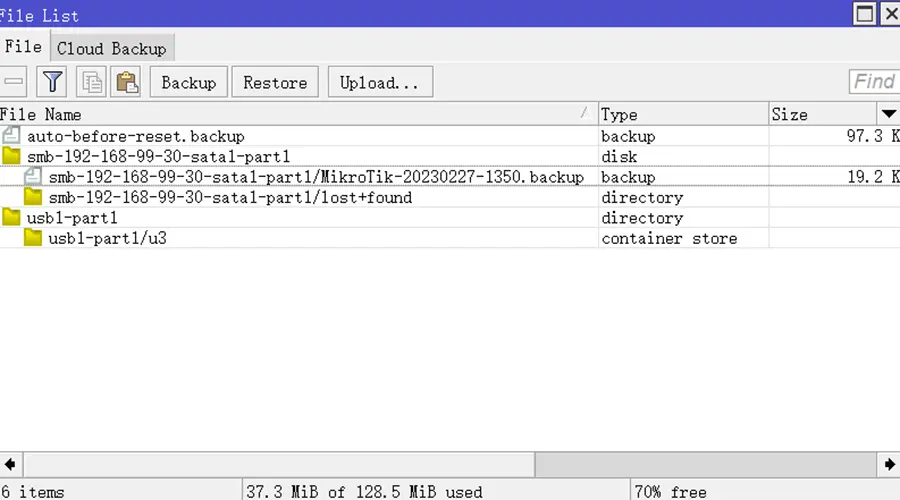
پس از اتصال موفقیتآمیز روتر میکروتیک به پوشه اشتراکی (Shared Folder) در ویندوز از طریق پروتکل SMB، میتوانید محتویات این پوشه را در بخش Files در منوی Winbox مشاهده کنید. هر فایلی که در این پوشه، چه از طریق ویندوز و چه از طریق روتر، اضافه یا حذف شود، مستقیماً در Shared Folder ذخیره یا اعمال خواهد شد. این به این معناست که فایلها در هر دو طرف همگامسازی میشوند و در همان محل مشترک قرار میگیرند.
علاوه بر این، امکان انجام عملیات مختلف مانند حذف، انتقال یا ویرایش فایلها بر اساس تنظیمات Permission پوشه فراهم است. با تنظیم دسترسی مناسب، میتوانید کنترل کاملی بر عملیات فایلها در این پوشه داشته باشید و از امنیت و مدیریت بهتر اطمینان حاصل کنید.
استفاده از فضای ذخیرهسازی مشترک
1. اتصال به مدیا سرور میکروتیک
- با اتصال میکروتیک به شیرفولدر ویندوز، بصورت اتوماتیک (Dynamic) یک مدیا سرور روی روتر MikroTik شما ساخته میشود و میتوانید به آن متصل شوید.
- برنامهای مانند VLC media player را نصب کرده (روی تمام سیستمعاملها در دسترس است)، و Shared Folder را به عنوان دایرکتوری منبع تنظیم کنید.
2. دانلود و انتقال فایل
- فایلها را مستقیماً به شیر فولدر دانلود کنید:
tool fetch url="<URL>" type=https dst-path=<SHARED-FOLDER>
3. ذخیرهسازی پشتیبان
- میتوانید در تنظیمات Logging میکروتیک مشخص کنید که لاگها مستقیماً در فولدر شیر شده ذخیره شوند، که این قابلیت امکان مدیریت بهتر و دسترسی آسانتر به لاگها را فراهم میکند.
نکات مهم
عملکرد شبکه: یک اتصال سریع و پایدار برای جلوگیری از کاهش سرعت ضروری است.
امنیت: از تنظیمات امنیتی مناسب مانند احراز هویت و کنترل دسترسی استفاده کنید.
سازگاری: پیش از اجرا، از سازگاری روتر خود با بسته ROSE اطمینان حاصل کنید.
اتصال روتر میکروتیک به یک Shared Folder، قابلیتهای آن را به طور قابل توجهی ارتقا میدهد. این روش، یک راهحل انعطافپذیر و اقتصادی برای غلبه بر محدودیت فضای ذخیرهسازی است و میتواند روتر شما را به یک دستگاه چندمنظوره برای نیازهای شبکه تبدیل کند.
اگر میخواهید میکروتیک را اصولی یاد بگیرید، دوره های آموزش میکروتیک ادمین پلاس شما را در این مسیر همراهی میکنند. در کانال یوتوب نت ادمین پلاس هم میتوانید ویدیوهای پروژهمحور زیادی را در خصوص سناریوهای کاربردی میکروتیک ببینید.