انتقال فایل از میکروتیک با FTP

انتقال فایل از میکروتیک با FTP امکانپذیر است؟
این سناریو را در نظر بگیرید: میخواهید از سرور یا روتر میکروتیک یک فایل نبستا سنگین (مثلا بکاپ از دیتابیس یوزرمنجر میکروتیک) را به یک لوکیشن دیگر (مثلا یک میکروتیک دیگر) انتقال دهید. راهکار شما چیست؟ فایل را دانلود و در مقصد آپلود میکنید؟!
این روش درستی برای انجام این کار نیست. ناپایداری ارتباط میتواند باعث انتقال ناقص فایل و در نتیجه مشکل در ریاستور کردن آن شود. ضمنا، بسته به حجم فایل، زمان زیادی برای انتقال فایل از دست خواهید داد.
انتقال فایل از میکروتیک با پروتکل FTP
- پروتکل FTP چیست؟
- میکروتیک و امکانات آن
- انتقال فایل با FTP در میکروتیک
- انتقال فایل با FTP در ویندوز و لینوکس
- نکات مهم برای استفاده از FTP
پروتکل FTP چیست؟
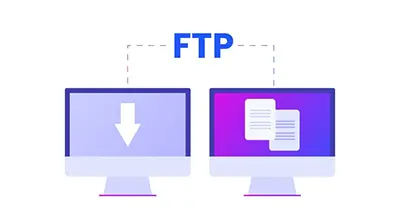
پروتکل انتقال فایل (FTP) یکی از قدیمیترین و پرکاربردترین پروتکلهای شبکه برای انتقال فایلها بین کامپیوترها و سرورها است. این پروتکل از یک معماری کلاینت-سرور استفاده میکند و به کاربران اجازه میدهد فایلها را به راحتی بارگذاری (Upload) یا دانلود (Download) کنند. FTP از دو پورت اصلی ۲۰ و ۲۱ برای ارتباطات داده و کنترل استفاده میکند.
میکروتیک و امکانات آن
میکروتیک یک شرکت لتونیایی است که به تولید تجهیزات شبکه و توسعه نرمافزارهای مربوط به آن میپردازد. محصولات میکروتیک، از جمله روترها و سوییچها، به دلیل قیمت مناسب و امکانات گستردهشان بسیار محبوب هستند. سیستم عامل روتر (RouterOS) میکروتیک امکاناتی مانند مدیریت پهنای باند، دیوار آتش (Firewall)، VPN، و بسیاری ویژگیهای پیشرفته دیگر را ارائه میدهد. علاوه بر این، میکروتیک از پروتکلهای مختلفی از جمله FTP برای انتقال فایلها پشتیبانی میکند.
انتقال فایل با استفاده از FTP در میکروتیک
برای انتقال فایل از طریق FTP در میکروتیک، میتوانید از دستور زیر در ترمینال میکروتیک فرستنده استفاده کنید:
/tool/fetch address=”DST IP” src-path=”SRC-FILE-PATH” user=USERNAME mode=ftp password=”PASSWORD” dst-path=”DST-FILE-PATH” port=21 upload=yes
در این دستور:
DST-IP: آدرس IP سیستم گیرنده.SRC-FILE-PATH: مسیر فایل مورد نظر برای انتقال.USERNAME: نام کاربری اکانت در سیستم گیرنده.PASSWORD: رمز عبور اکانت در سیستم گیرنده.DST-FILE-PATH: مسیر مقصد در سیستم گیرنده که فایل باید در آنجا ذخیره شود.
با اجرای این دستور، فایل مورد نظر از سیستم فرستنده به سیستم گیرنده از طریق پروتکل FTP انتقال داده میشود.
انتقال فایل با استفاده از FTP در ویندوز و لینوکس
ویندوز:
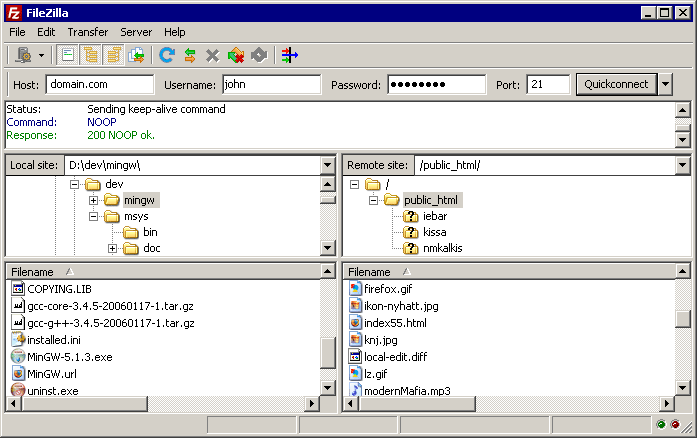
برای انتقال فایل با استفاده از FTP در ویندوز میتوانید از نرمافزارهایی مانند FileZilla، WinSCP یا حتی خط فرمان (Command Prompt) استفاده کنید. به عنوان مثال، برای استفاده از CMD:
- ابتدا خط فرمان را باز کنید.
- دستور
روبرورا وارد کنید و Enter بزنید. (ftp DST-IP - پس از اتصال به سیستم، نام کاربری و رمز عبور خود را وارد کنید.
- از دستورات
put مسیر فایلبرای آپلود وget نام فایلبرای دانلود استفاده کنید.
لینوکس:
در لینوکس نیز میتوانید از نرمافزارهایی مانند FileZilla یا خط فرمان استفاده کنید. برای استفاده از خط فرمان:
- ترمینال را باز کنید.
- دستور
ftp آدرس سروررا وارد کنید و Enter بزنید. - پس از اتصال، نام کاربری و رمز عبور خود را وارد کنید.
- از دستورات
put FILE-PATHبرای آپلود وget FILE-PATHبرای دانلود استفاده کنید.
نکات مهم برای استفاده از FTP
- باز بودن پورتهای FTP: اطمینان حاصل کنید که پورتهای ۲۰ و ۲۱ در سیستم گیرنده باز هستند تا ارتباط FTP برقرار شود.
- فضای کافی دیسک: سیستم گیرنده باید فضای کافی برای دریافت فایلها داشته باشد.
- داشتن یوزر اکانت: در سیستم گیرنده باید یک یوزر اکانت با دسترسیهای لازم وجود داشته باشد تا بتوانید فایلها را انتقال دهید.
- غیرفعال کردن FTP بعد از اتمام کار: FTP پروتکل امنی نیست. پس بهتر است، زمانی که به انتقال فایل نیاز دارید، آن را موقتا فعال و بعد از اتمام کار غیرفعال کنید.
اگر به دنیای میکروتیک علاقهمندید، دورههای میکروتیک نت ادمین پلاس شما را در این مسیر همراهی میکنند. ضمنا، در کانال یوتوب نت ادمین پلاس، میتوانید ویدیوهای پروژهمحور زیادی را در خصوص سناریوهای کاربردی میکروتیک ببینید.