راهاندازی مدیا سرور DLNA میکروتیک
DLNA یک استاندارد بینالمللی است که امکان به اشتراکگذاری و پخش محتوای چندرسانهای مانند فیلمها، موسیقی و تصاویر را در یک شبکه خانگی بین دستگاههای مختلف فراهم میکند. در این مقاله، نحوه راهاندازی یک مدیا سرور DLNA روی میکروتیک و استفاده از آن را میخوانید.
راهاندازی مدیا سرور DLNA میکروتیک
RouterOS در روترهای MikroTik به شما اجازه میدهد تا یک مدیا سرور DLNA ایجاد کنید و فایلهای چندرسانهای خود را با دیگر دستگاههای شبکه به اشتراک بگذارید. برای راهاندازی DLNA Media Server روی MikroTik، مراحل زیر را دنبال کنید:
- اتصال به روتر: ابتدا باید از طریق Winbox یا CLI به روتر MikroTik خود متصل شوید.
- فعالسازی DLNA:
با استفاده از دستور ip media add، میتوانید یک سرور DLNA ایجاد کنید. برای مثال:
/ip media add friendly-name=Ramtin-MediaServer interface=bridge1 path=usb1در WinBox
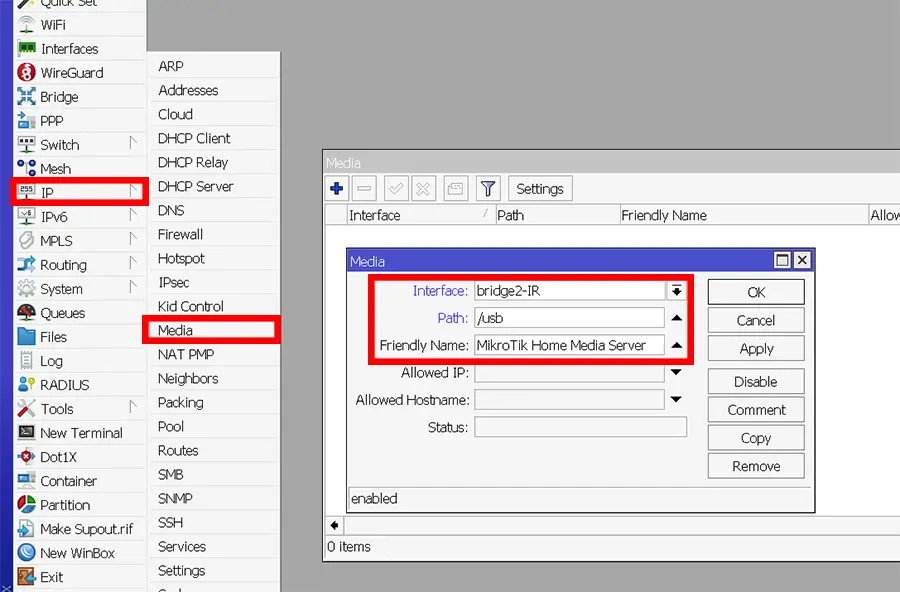
- در این مثال، interface نام شبکهای است که سرور DLNA روی آن اجرا میشود و path مسیر فایلهای رسانهای است که میخواهید به اشتراک بگذارید.
- اتصال دیسک خارجی (External Drive): اگر فایلهای رسانهای شما روی یک دیسک USB قرار دارند، میتوانید با مشخص کردن مسیر path به فایلهای موجود روی این دیسک دسترسی پیدا کنید و آنها را در شبکه به اشتراک بگذارید.
- مدیریت دسترسیها: میتوانید محدودیتهای دسترسی بر اساس IP یا hostname را از طریق پارامترهای allowed-ip و allowed-hostname تعریف کنید، تا تنها دستگاههای مشخصشده بتوانند به فایلها دسترسی پیدا کنند.
/ip media add friendly-name=KidsMedia interface=bridge1 path=usb1/kids allowed-hostname=KIDS_TVپخش مدیا از طریق ویندوز
روی ویندوز، میتوانید از نرمافزارهایی مانند Windows Media Player یا VLC برای دسترسی به سرور DLNA استفاده کنید. برای فعالسازی DLNA روی ویندوز:
- فعالسازی Media Streaming: در Control Panel به قسمت Network and Sharing Center رفته و گزینه Turn on media streaming را فعال کنید. مسیر دسترسی در کنترل پنل ویندوز (در آدرس بار اکسپلورر Paste کنید):
Control Panel\Network and Internet\Network and Sharing Center\Media streaming options- دسترسی به مدیا سرور DLNA: پس از فعالسازی Media Streaming روی ویندوز، میتوانید از طریق Windows Media Player یا VLC به محتوای سرور DLNA متصل شوید و آن را پخش کنید.
پخش مدیا از طریق موبایل در DLNA
اپلیکیشنهای DLNA برای اندروید:
برنامههای زیادی برای سیستمعامل اندروید وجود دارد که از DLNA پشتیبانی میکنند. از جمله محبوبترین آنها:
- BubbleUPnP: این اپلیکیشن به شما اجازه میدهد که فایلهای چندرسانهای خود را از سرور DLNA به تلویزیونهای هوشمند، کنسولهای بازی و سیستمهای صوتی ارسال کنید.
- VLC for Android: این اپلیکیشن معروف برای پخش فایلهای چندرسانهای، قابلیت DLNA را نیز پشتیبانی میکند و میتوانید از طریق آن به مدیا سرور متصل شوید و محتوای خود را پخش کنید.
اپلیکیشنهای DLNA برای iOS:
کاربران iPhone و iPad نیز میتوانند با استفاده از اپلیکیشنهایی مثل:
- nPlayer: این اپلیکیشن امکان پخش مستقیم فایلهای صوتی و تصویری از سرور DLNA را فراهم میکند.
- VLC for iOS: نسخه iOS از اپلیکیشن VLC نیز از DLNA پشتیبانی میکند.
نحوه استفاده از DLNA روی موبایل:
پس از نصب یکی از این اپلیکیشنها روی گوشی هوشمند، کافی است به شبکهای که سرور DLNA روی آن فعال است متصل شوید.
اپلیکیشن به طور خودکار سرور DLNA میکروتیک را شناسایی کرده و لیست فایلهای موجود را به شما نمایش میدهد.
اگر میخواهید شبکه رو به صورت اصولی یاد بگیرید، دورههای نت ادمین پلاس شما را در این مسیر همراهی میکنند. در کانال یوتوب نت ادمین پلاس هم میتوانید ویدیوهای پروژهمحور زیادی را در خصوص سناریوهای کاربردی شبکه ببینید.