Torch میکروتیک: مانیتورینگ لحظه ای ترافیک شبکه
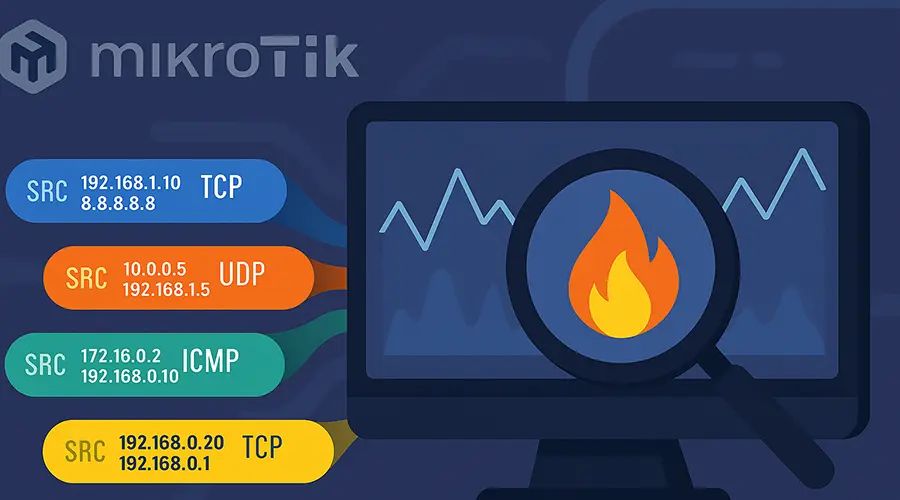
ابزار Torch میکروتیک یکی از قدرتمندترین امکانات برای نظارت زنده بر ترافیک شبکه است که به مدیران شبکه امکان میدهد تا جریانهای ترافیک شبکه را بهصورت لحظهای بررسی و تحلیل کنند. این ابزار بهویژه در شناسایی مشکلات پهنای باند، تشخیص ترافیک مشکوک و تحلیل رفتار کاربران بسیار مفید است.
Torch میکروتیک چیست؟
Torch یک ابزار مانیتورینگ لحظه ای در RouterOS میکروتیک است که ترافیک عبوری از یک اینترفیس را بهصورت زنده نمایش میدهد. این ابزار اطلاعاتی مانند آدرسهای IP مبدأ و مقصد، پورتها، پروتکلها و نرخ ارسال/دریافت داده را نمایش میدهد. برخلاف ابزارهای دیگر، Torch ترافیک را قبل از اعمال قوانین فایروال نمایش میدهد، بنابراین میتوان ترافیکی را که ممکن است توسط فایروال مسدود شده باشد نیز مشاهده کرد.
نحوه استفاده از Torch در MikroTik
- وارد Winbox شوید و به مسیر
Tools → Torchبروید. - اینترفیس مورد نظر (مثلاً
ether1یاbridge1) را انتخاب کنید. - در بخش Collect، اطلاعاتی را که میخواهید مشاهده کنید (مانند پروتکل، آدرس IP، پورت و...) انتخاب کنید.
- در صورت نیاز، از فیلترها برای محدود کردن نمایش به ترافیک خاص استفاده کنید.
- روی "Start" کلیک کنید تا مانیتورینگ آغاز شود.

مثالهای کاربردی از Torch میکروتیک
شناسایی دستگاههای پرمصرف پهنای باند
برای شناسایی دستگاههایی که بیشترین پهنای باند را مصرف میکنند، میتوانید از دستور زیر استفاده کنید:
/tool torch interface=ether1این دستور ترافیک عبوری از اینترفیس ether1 را بهصورت زنده نمایش میدهد.
بررسی ترافیک مشکوک یا حملات احتمالی
برای شناسایی ترافیک مشکوک یا حملات احتمالی، مانند ترافیک غیرمعمول به مقصد خاص، از دستور زیر استفاده کنید:
/tool torch interface=ether1 dst-address=8.8.8.8این دستور ترافیک به مقصد IP 8.8.8.8 را نمایش میدهد.
عیبیابی سرویسهای خاص مانند DNS یا HTTP
برای بررسی عملکرد سرویسهای خاص، مانند DNS یا HTTP، میتوانید از فیلتر پورت استفاده کنید. به عنوان مثال، برای بررسی ترافیک DNS:
/tool torch interface=ether1 port=53این دستور ترافیک مربوط به پورت ۵۳ (DNS) را نمایش میدهد.
نظارت بر ترافیک کاربران خاص در شبکه داخلی
برای نظارت بر ترافیک یک کاربر خاص در شبکه داخلی، مثلاً با IP 192.168.1.100:
/tool torch interface=bridge1 src-address=192.168.1.100این دستور ترافیک ارسالی از IP مشخصشده را نمایش میدهد.
با استفاده از این سناریوها و دستورات مربوطه، میتوانید از ابزار Torch میکروتیک برای نظارت و تحلیل دقیقتر ترافیک شبکه خود استفاده کنید.
کاربردهای متداول Torch میکروتیک
- شناسایی مصرفکنندگان پهنای باند: بررسی اینکه کدام دستگاهها یا کاربران بیشترین ترافیک را مصرف میکنند.
- تشخیص ترافیک مشکوک: شناسایی IPهای ناشناس یا الگوهای ترافیکی غیرمعمول.
- عیبیابی سرویسها: بررسی اینکه آیا سرویسهای خاصی مانند HTTP یا DNS بهدرستی کار میکنند یا خیر.
- تحلیل توزیع ترافیک: بررسی نحوه توزیع ترافیک بین کاربران یا برنامهها برای بهینهسازی تنظیمات QoS.
محدودیتهای Torch میکروتیک
- مصرف منابع: اجرای Torch روی اینترفیسهای با ترافیک بالا ممکن است منابع CPU و حافظه را مصرف کند.
- عدم ذخیرهسازی دادهها: Torch فقط ترافیک زنده را نمایش میدهد و قابلیت ذخیرهسازی دادهها برای تحلیلهای بعدی را ندارد.
- محدودیت در ترافیک با Hardware Offloading: در صورت فعال بودن Hardware Offloading روی اینترفیسها، ممکن است برخی از ترافیکها در Torch نمایش داده نشوند.
سوالات متداول
آیا Torch ترافیک ICMP را نمایش میدهد؟
بله، اطمینان حاصل کنید که فیلترهای مناسب را تنظیم کردهاید و از RouterOS میکروتیک بهروز استفاده میکنید.
چگونه میتوانم ترافیک یک IP خاص را با Torch مشاهده کنم؟
در بخش Filter، آدرس IP مورد نظر را در فیلد Src. Address یا Dst. Address وارد کنید تا فقط ترافیک مربوط به آن IP نمایش داده شود.
آیا میتوان خروجی Torch را ذخیره کرد؟
خیر، Torch قابلیت ذخیرهسازی خروجی را ندارد. برای ذخیرهسازی ترافیک، از ابزار Packet Sniffer استفاده کنید که امکان ذخیرهسازی فایلهای PCAP را فراهم میکند.
تفاوت بین Torch و Packet Sniffer چیست؟
Torch برای مانیتورینگ زنده و سریع ترافیک استفاده میشود، در حالی که Packet Sniffer برای ذخیرهسازی و تحلیل دقیقتر ترافیک با استفاده از ابزارهایی مانند Wireshark مناسب است.
آیا میتوان از Torch در خط فرمان (CLI) استفاده کرد؟
بله، با استفاده از دستور /tool torch در CLI میتوانید Torch میکروتیک را اجرا کنید. با افزودن پارامترهایی مانند interface، src-address و protocol میتوانید مانیتورینگ دقیقتری داشته باشید.
Torch میکروتیک یک ابزار قدرتمند برای مانیتورینگ زنده ترافیک شبکه است که به مدیران شبکه امکان میدهد تا بهصورت لحظهای ترافیک را بررسی و تحلیل کنند. با استفاده صحیح از این ابزار، میتوان مشکلات شبکه را سریعتر شناسایی و رفع کرد.
اگر به دنیای میکروتیک علاقهمندید، دورههای میکروتیک نت ادمین پلاس شما را در این مسیر همراهی میکنند. ضمنا، در کانال یوتوب نت ادمین پلاس، میتوانید ویدیوهای پروژهمحور زیادی را در خصوص سناریوهای کاربردی میکروتیک ببینید.
این نوشتهها را هم بخوانید: