بکاپ و Export از روتر میکروتیک و آپلود در FTP

روترهای میکروتیک به دلیل انعطافپذیری و قابلیتهای گستردهشان در شبکههای بزرگ و کوچک مورد استفاده قرار میگیرند. سناریویی را در نظر بگیرید که شما به عنوان مدیر شبکه، تنظیمات روتر را مرتبا تغییر میدهید. در چنین مواردی، ایجاد نسخه پشتیبان منظم از تنظیمات، امری ضروری است تا در صورت بروز مشکل، به سرعت بتوانید روتر را به حالت قبلی باز گردانید. برای این کار دو روش اصلی وجود دارد: بکاپ و export. در این نوشته درباره بکاپ میکروتیک با FTP میخوانید.
آموزش بکاپ و Export از روتر میکروتیک و آپلود در FTP
- چرا بکاپگیری از روتر میکروتیک مهم است؟
- تفاوت بین بکاپ و Export
- گام اول: پیکربندی NTP برای تنظیم زمان
- گام دوم: ایجاد اسکریپت برای ایجاد بکاپ و Export
- گام سوم: تنظیم زمانبندی برای اجرای اسکریپت
- گام چهارم: تست اسکریپت و زمانبندی
- گام پنجم: تست بکاپ و Export
- نکات مهم برای پایداری بکاپ و Export
چرا بکاپگیری از روتر میکروتیک مهم است؟
فرض کنید روتر شما با تنظیمات مختلفی مانند مسیریابیها، VPNها و فایروالها پیکربندی شده و به دلایلی این تنظیمات دچار مشکل میشوند یا به اشتباه حذف میگردند. در چنین شرایطی، تنها یک بکاپ بهروز میتواند تنظیمات شبکه را به حالت پایدار اولیه برگرداند.
بکاپگیری منظم به شما اطمینان میدهد که حتی در صورت تغییرات ناگهانی، شبکه به سرعت به حالت عملیاتی برگردد. این موضوع در شبکههای حساس با دسترسیهای مداوم بسیار حیاتی است.
تفاوت بین بکاپ و Export
- بکاپ: یک فایل باینری است که تنها روی همان مدل روتر قابل استفاده است. تمامی تنظیمات پیکربندی را شامل میشود و برای بازگردانی کل تنظیمات در همان دستگاه مناسب است.
- Export: فایل متنی است که میتواند روی هر روتر دیگری اعمال شود. مناسب برای انتقال یا مستندسازی تنظیمات بین روترهای مختلف است.
گام اول: پیکربندی NTP برای تنظیم زمان
اولین گام در پیکربندی بکاپ خودکار، تنظیم زمان و تاریخ دقیق روتر است. برای این کار از سرور NTP استفاده میکنیم. هماهنگی دقیق ساعت و تاریخ بهویژه برای زمانبندی عملیات بکاپگیری اهمیت دارد.
در Winbox ترمینال را وارد کنید و دستور زیر را وارد کنید.
/system ntp client set servers=ntp.day.ir enabled=yesمیتوانید از NTP Server هایی که در این لینک وجود دارند نیز استفاده کنید.
مطمئن شوید که روی میکروتیک DNS Server ست شده باشد. (IP > DNS)
گام دوم: ایجاد اسکریپت برای ایجاد بکاپ و Export
ابتدا باید یک اسکریپت ایجاد کنید که تنظیمات بکاپ و export را انجام دهد:
- به System > Scripts بروید و روی + کلیک کنید.
- نام اسکریپت را backup بگذارید و در قسمت Source این کد را وارد کنید:
/system backup save name=router_backup
/export file=router_export
/tool fetch address="ftp-server-ip" src-path="router_backup.backup" user="ftp-username" password="ftp-password" mode=ftp upload=yes dst-path="/backup/router_backup.backup"
/tool fetch address="ftp-server-ip" src-path="router_export.rsc" user="ftp-username" password="ftp-password" mode=ftp upload=yes dst-path="/backup/router_export.rsc"ftp-server-ip: آیپی سرور FTP شما
ftp-username: نام کاربری FTP
ftp-password: رمز عبور FTP

گام سوم: تنظیم زمانبندی برای اجرای اسکریپت
برای اینکه اسکریپت هر روز به صورت خودکار اجرا شود:
- به System > Scheduler بروید و یک زمانبندی جدید ایجاد کنید.
- در قسمت Name بنویسید: auto_backup.
- زمان اجرای اسکریپت را 2:00 AM تنظیم کنید. (یا هر زمانی که برای شما مناسب است.)
- در بخش Interval مقدار 1d (یک روز) را وارد کنید.
- در قسمت On Event این دستور را وارد کنید تا اسکریپت اجرا شود:
system script run backup_script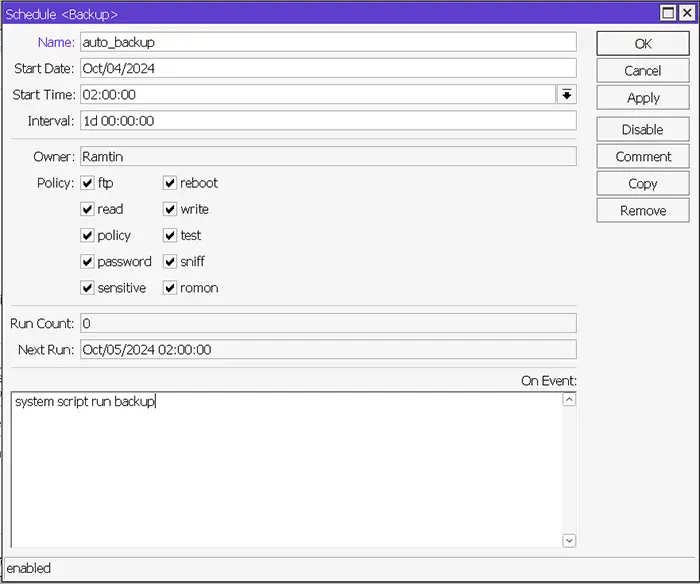
گام چهارم: تست اسکریپت و زمانبندی
برای اطمینان از صحت عملکرد اسکریپت و زمانبندی:
- بررسی کنید که فایلهای backup و export به درستی در سرور FTP قرار گرفتهاند.
- در ترمینال WinBox دستور زیر را اجرا کنید تا مطمئن شوید بکاپ و export انجام شده و به سرور FTP آپلود میشوند.
system script run backup_script- بررسی کنید که فایلهای backup و export به درستی در سرور FTP قرار گرفتهاند.
گام پنجم: تست بکاپ میکروتیک با FTP
بعد از پیکربندی بکاپ و export، اطمینان حاصل کنید که عملیات بهدرستی انجام میشود. فایلهای بکاپ را از سرور FTP دانلود کرده و آزمایش کنید که تنظیمات به درستی ذخیره شدهاند.
نکات مهم برای پایداری بکاپ و Export
- فضای کافی: اطمینان حاصل کنید که فضای کافی برای ذخیره بکاپ در سرور FTP دارید.
- امنیت FTP: از رمزنگاری FTP برای محافظت از اطلاعات پشتیبان استفاده کنید.
- بررسی دورهای فایلها: فایلهای بکاپ و export را بهطور منظم بررسی و تست کنید تا در مواقع اضطراری به مشکل نخورید.
خیال راحتتر با بکاپ میکروتیک با FTP
روترهای میکروتیک با قابلیتهای بکاپگیری خودکار و export تنظیمات، گزینههای بسیار مناسبی برای حفظ امنیت و پایداری شبکه هستند. بکاپهای منظم و export تنظیمات به شما این امکان را میدهند که در صورت بروز هرگونه مشکل یا خرابی، به سرعت شبکه خود را بازیابی کنید. با تسلط بر این ابزارها، میتوانید مدیریت شبکههای پیچیده را بهصورت حرفهای انجام دهید. یکی از اقداماتی که میتواند خیال شما را برای نگهداری کانفیگ راحت کند، بکاپ میکروتیک با FTP است.
اگر به دنیای میکروتیک علاقهمندید، دورههای میکروتیک نت ادمین پلاس شما را در این مسیر همراهی میکنند. در کانال یوتوب نت ادمین پلاس، میتوانید ویدیوهای پروژهمحور زیادی را در خصوص سناریوهای کاربردی میکروتیک ببینید.