راهاندازی مدیاسرور میکروتیک
روترهای میکروتیک علاوه بر امکانات شبکه، قابلیتهای کاربردی دیگری نیز دارند. یکی از این قابلیتها مدیاسرور میکروتیک یا همان DLNA است که به کاربران امکان میدهد فایلهای رسانهای خود را روی یک حافظه خارجی ذخیره کرده و از طریق شبکه به آنها دسترسی داشته باشند. با این روش، میتوانید ویدیوها، موسیقی و سایر فایلهای چندرسانهای را مستقیماً از طریق میکروتیک روی دستگاههای دیگر پخش کنید. این راهکار بهخصوص برای اشتراکگذاری فایلهای مدیا در یک شبکه خانگی یا تجاری کاربردی است.
در این نوشته میخوانید
- پیشنیازها برای راهاندازی مدیاسرور میکروتیک
- اتصال و شناسایی فلش مموری در میکروتیک
- فعالسازی مدیا سرور میکروتیک
- دسترسی به مدیا سرور از دستگاههای دیگر
- ایجاد محدودیت دسترسی به مدیا سرور میکروتیک
- مدیریت و بهینهسازی مدیاسرور میکروتیک
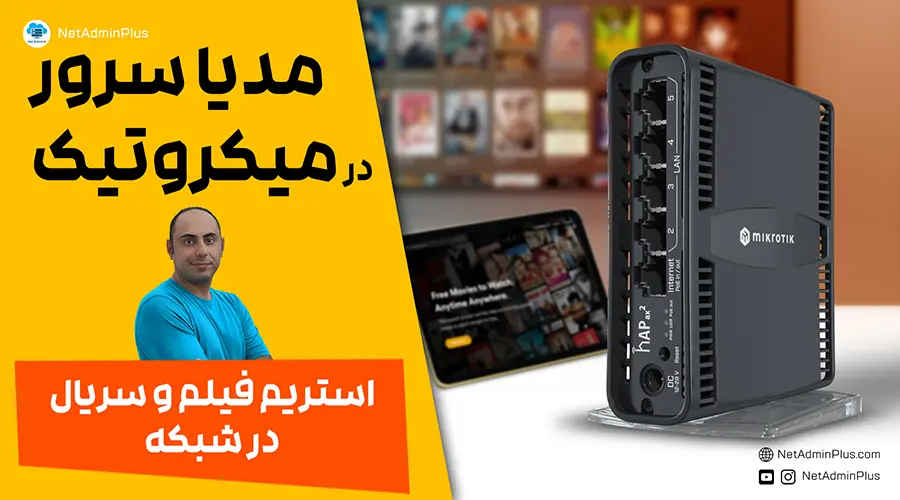
در این ویدیوی کانال یوتوب نت ادمین پلاس، راهاندازی مدیاسرور میکروتیک را ببینید.
پیشنیازها برای راهاندازی مدیاسرور میکروتیک
برای راهاندازی مدیاسرور در میکروتیک، به تجهیزات و تنظیمات زیر نیاز داریم:
- یک روتر میکروتیک دارای پورت USB (مانند hAP ac، RB3011، یا مدلهای دیگر با پشتیبانی از USB)
- یک فلش مموری یا هارد اکسترنال با فرمت exFAT،FAT32 یا EXT3/EXT4
- نرمافزار VLC Player یا هر نرمافزار دیگری که بتواند فایلهای مدیا را از شبکه پخش کند.
- دسترسی به Winbox یا WebFig برای انجام تنظیمات
این نوشته را نیز بخوانید:
اتصال و شناسایی فلش مموری در میکروتیک
- فلش مموری یا هارد اکسترنال را به پورت USB روتر میکروتیک متصل کنید.
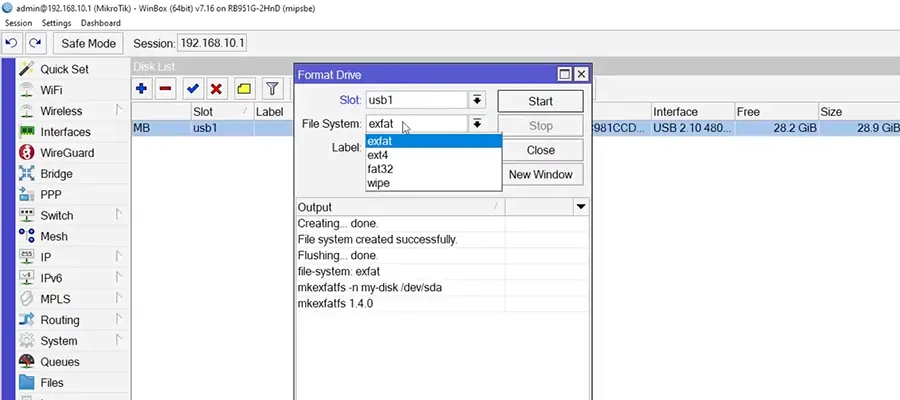
- وارد Winbox شوید و از مسیر System > Disks بررسی کنید که دستگاه ذخیرهسازی شناسایی شده باشد.
- در صورتی که دستگاه شناسایی نشده بود:
- فرمت فلش مموری را روی exFAT،FAT32 یا EXT4 تنظیم کنید.
- روتر را ریاستارت کنید و دوباره بررسی کنید.
- مسیر ذخیرهسازی دستگاه، در مراحل بعدی استفاده میشود.
نکته: فایلسیستم exFAT روی تمام سیستمعاملها شناسایی میشود و مانند FAT32 محدود 4 گیگابایت برای هر فایل را ندارد. پشنهاد میشود از این فایلسیستم استفاده کنید.
فعالسازی مدیاسرور میکروتیک
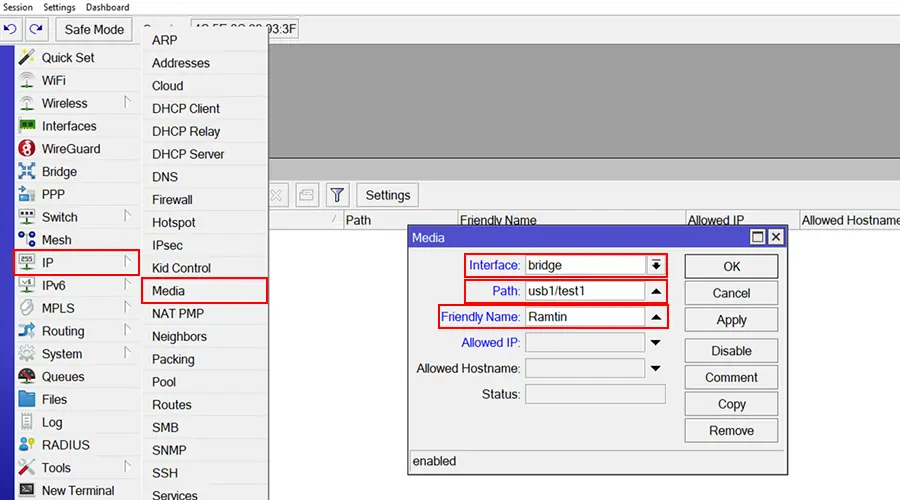
- در Winbox به مسیر IP > Media بروید.
- روی Add (+) کلیک کنید و تنظیمات زیر را انجام دهید:
- Interface: اینترفیسی که مدیاسرور میکروتیک روی آن در دسترس خواهد بود (مثلاً bridge یا LAN)
- Path: مسیر دستگاه USB که در بخش Disks مشخص شد.
- Friendly Name: یک نام برای مدیاسرور خود انتخاب کنید (مثلاً MyMediaServer).
- Apply و سپس Enable کنید تا مدیا سرور فعال شود.
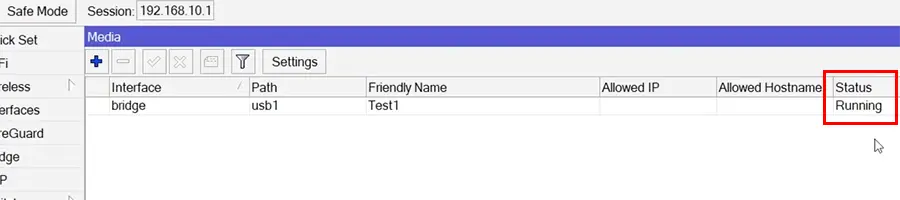
بررسی کنید که Status در حالت Running باشد.
دسترسی به مدیا سرور از دستگاههای دیگر
بعد از فعالسازی مدیاسرور MikroTik، میتوانید از دستگاههای مختلف در شبکه به فایلهای چندرسانهای دسترسی داشته باشید:
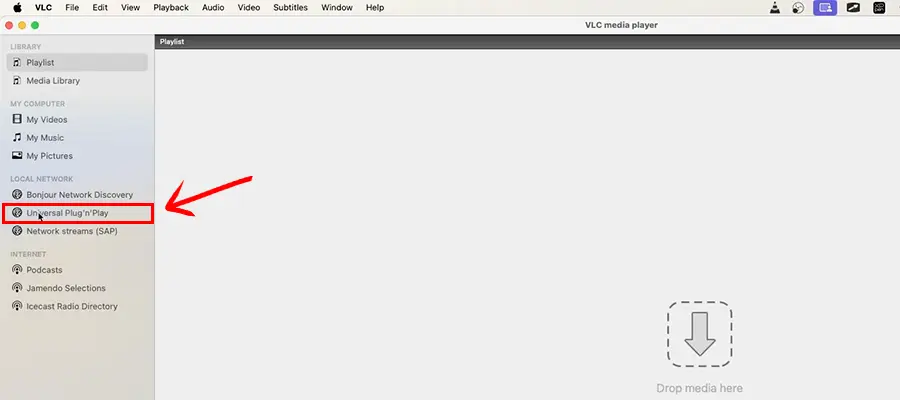
از طریق VLC Player
- در VLC Player گزینه Media > Open Network Stream را انتخاب کنید
- لیست فایلهای ذخیرهشده روی فلش مموری را مشاهده کرده و دانلود یا پخش کنید.
ایجاد محدودیت دسترسی به مدیا سرور میکروتیک
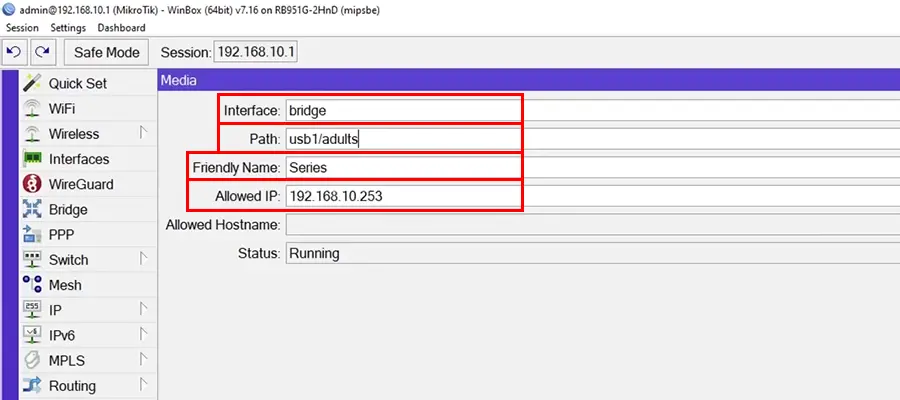
- در تنظیمات مدیاسرور میکروتیک، در فیلدهای Allowed IP و Allowed Hostname میتوانید دسترسی به Path را برای آیپی ها و هاستهای مختلف در شبکه محدود کنید.
مدیریت و بهینهسازی مدیاسرور میکروتیک
برای بهبود عملکرد مدیا سرور:
- مدیریت پهنای باند برای جلوگیری از افت سرعت:
میتوانید با استفاده از Simple Queue در Queue Tree پهنای باند اختصاصی برای مدیا سرور تنظیم کنید.
- استفاده از SMB برای اشتراکگذاری پیشرفتهتر فایلها:
اگر به مدیریت بهتر دسترسی نیاز دارید، راهاندازی SMB (Shared Network Drive) میتواند جایگزین بهتری باشد.
اگر به دنیای شبکه علاقهمندید و میخواهید در این زمینه حرفهای شوید، دوره های آموزش شبکه نت ادمین پلاس را بررسی کنید. در کانال یوتوب نت ادمین پلاس هم میتوانید ویدیوهای پروژهمحور زیادی را درباره سناریوهای کاربردی شبکه ببینید.