آموزش نصب کریو کنترل در VMWare Workstation
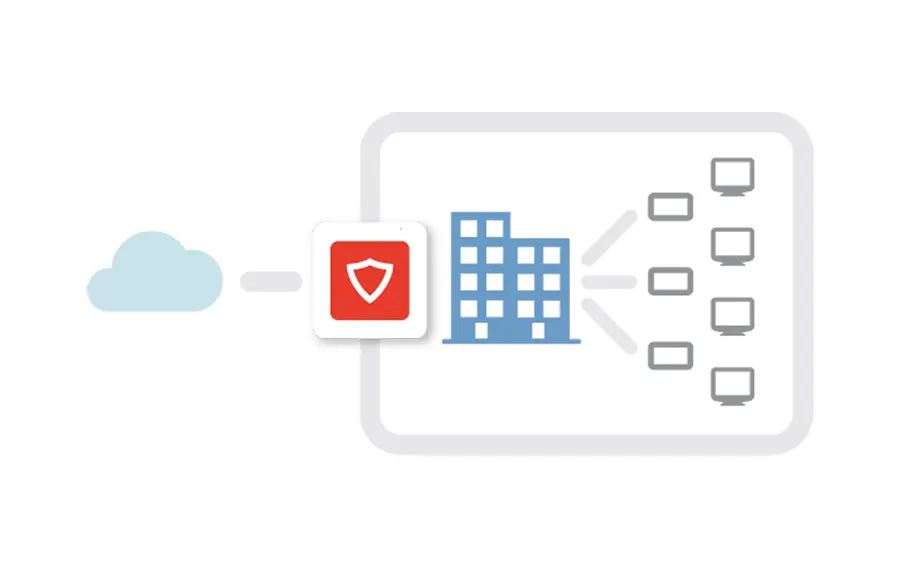
در این نوشته آموزش نصب کریو کنترل در VMWare Workstation را میبینید. کریو کنترل یک فایروال نرمافزاری قدرتمند برای مدیریت و امنیت شبکه است که امکاناتی مانند فیلترینگ محتوا، VPN، و مانیتورینگ ترافیک را ارائه میدهد. برای آزمایش و راهاندازی کریو کنترل بدون نیاز به سختافزار اختصاصی، میتوان از VMware Workstation استفاده کرد که یک ابزار مجازیسازی محبوب است.
در این نوشته میخوانید:
- منابع مورد نیاز برای نصب کریو کنترل
- پیشنیازهای نصب کریو کنترل روی VMware Workstation
- ایجاد ماشین مجازی برای کریو کنترل در VMware Workstation
- نصب کریو کنترل روی ماشین مجازی
- تنظیمات اولیه کریو کنترل
- اتصال شبکه و پیکربندی فایروال
منابع مورد نیاز برای نصب کریو کنترل
Kerio Control 9.3.6
حداقل منابع سختافزاری مورد نیاز برای ماشین مجازی کریو کنترل تا ورژن 9.3.6:
- CPU: حداقل 500 مگاهرتز
- RAM: حداقل 2 گیگابایت
- فضای ذخیرهسازی: 8 گیگابایت برای سیستمعامل، نرمافزار، لاگها و دادههای آماری
- کارت شبکه: حداقل 2 اینترفیس شبکه
Kerio Control 9.4
با انتشار نسخه 9.4، نیازمندیهای سختافزاری تغییر کرده و برای عملکرد بهینه به منابع بیشتری روی ماشین مجازی نیاز دارد:
- CPU: حداقل 2 گیگاهرتز
- RAM: حداقل 4 گیگابایت
- فضای ذخیرهسازی: حداقل 12 گیگابایت برای دادههای سیستمی و لاگها
- کارت شبکه: حداقل 2 اینترفیس شبکه
در نسخه 9.4، به دلیل افزایش قابلیتهای امنیتی و بهینهسازیهای نرمافزاری، توصیه میشود از سختافزار قویتری نسبت به نسخههای قبل استفاده کنید تا عملکرد بهتری را تجربه کنید.
این مشخصات برای اجرای بهینه کریو کنترل در محیط عملیاتی پیشنهاد شده است. اما اگر قصد یادگیری یا تست آزمایشی کریو کنترل را دارید، میتوانید با منابع سختافزاری کمتر نیز آن را اجرا کنید.
این نوشته را نیز بخوانید:
پیشنیازهای نصب کریو کنترل روی VMware Workstation
قبل از شروع نصب، باید برخی پیشنیازها را فراهم کنید:
- نصب و تنظیم VMware Workstation روی سیستمعامل میزبان
- مشخصات سختافزاری موردنیاز: مطابق با نیاز خود تنظیم کنید.
- دانلود فایل ISO کریو کنترل از سایت رسمی Kerio یا منابع معتبر
ایجاد ماشین مجازی کریو کنترل در VMware Workstation
- VMware Workstation را باز کنید و روی Create a New Virtual Machine کلیک کنید.
- گزینه Typical (recommended) را انتخاب کرده و ادامه دهید.
- گزینه Install from ISO Image را انتخاب کنید و فایل ISO کریو کنترل را مشخص کنید.
- سیستمعامل را Linux و نسخه Other Linux 64-bit انتخاب کنید.
- نام ماشین مجازی و محل ذخیرهسازی آن را مشخص کنید.
- میزان پردازنده، حافظه رم و فضای دیسک را تنظیم کنید.
- میتوانید کارت شبکه را روی LAN Segment1 تنظیم کنید و یک ماشین مجازی هم در همین LAN Segment ایجاد کنید تا نتیجه تنظیمات کریو کنترل را در ویندوز مجازی بررسی کنید.
تنظیمات را بررسی کرده و ماشین مجازی را ایجاد کنید.
- بعد از ایجاد ماشین یک کارت شبکه دیگر با تنظیمات Bridged اضافه کنید تا بعنوان اینترفیس WAN عمل کند.
نصب کریو کنترل روی ماشین مجازی
- پس از ایجاد ماشین مجازی، آن را اجرا کنید تا فرایند نصب کریو کنترل آغاز شود.
- در صفحه خوشآمدگویی، گزینه Install Kerio Control را انتخاب کنید.
- قوانین استفاده را بپذیرید و ادامه دهید.
- دیسک موردنظر برای نصب را انتخاب کرده و تأیید کنید.
- پس از پایان نصب، سیستم را ریبوت کنید.
تنظیمات اولیه کریو کنترل
- پس از بوت شدن، کریو کنترل یک آدرس IP پیشفرض نمایش میدهد.
- از طریق مرورگر، به این آدرس IP متصل شوید. (10.10.10.1:4081)
- مراحل تنظیمات اولیه، شامل تنظیم رمز عبور و فعالسازی لایسنس را انجام دهید.
اتصال شبکه و پیکربندی فایروال
- تنظیمات کارت شبکه را بررسی کنید تا ارتباط اینترنتی برقرار شود.
- رولهای فایروال را تنظیم کنید تا دسترسی کاربران مشخص شود.
- در صورت نیاز، VPN و فیلترینگ محتوا را پیکربندی کنید.
با نصب کریو کنترل روی VMware Workstation، میتوانید این فایروال قدرتمند را در یک محیط مجازی تست و پیکربندی کنید. این روش به مدیران شبکه کمک میکند تا قبل از استقرار نهایی، تنظیمات موردنظر را بهینهسازی کنند.
اگر به دنیای شبکه علاقهمندید و میخواهید در این زمینه حرفهای شوید، دوره های آموزش شبکه نت ادمین پلاس را بررسی کنید. در کانال یوتوب نت ادمین پلاس هم میتوانید ویدیوهای پروژهمحور زیادی را درباره سناریوهای کاربردی شبکه ببینید.