صندوق صوتی یا Voicemail ایزابل

صندوق صوتی یا Voicemail ایزابل یکی از قابلیتهای مهم این مرکز تلفن قدرتمند است و با فعالسازی آن میتوانیم مدیریت بیشتری روی ارتباطات تلفنی سازمان داشته باشیم. در این نوشته درباره صندوق صوتی یا Voicemail ایزابل میخوانید.
در این نوشته میخوانید
- صندوق صوتی ایزابل (Voicemail in Issabel)
- فعالسازی Voicemail در ایزابل
- ارسال پیامهای صوتی به ایمیل (Voicemail to Email)
- تنظیمات پیشرفته Voicemail در Issabel
- گوش دادن به پیامهای ضبطشده در ایزابل
- راهاندازی Voicemail برای سیستمهای IVR و صندوق انتقادات و پیشنهادات
- سوالات پرتکرار
صندوق صوتی ایزابل (Voicemail in Issabel)
Voicemail چیست و چه کاربردی دارد؟
صندوق صوتی یا Voicemail یکی از قابلیتهای مهم در مراکز تلفن تحت IP مانند Issabel است که به کاربران امکان میدهد پیامهای صوتی تماسگیرندگان را ذخیره کرده و در زمان مناسب آنها را بررسی کنند. این قابلیت بهویژه برای شرکتهای کوچک، سازمانهای بزرگ و مراکز تماس که پاسخگویی آنی به تماسها ممکن نیست، بسیار مفید است.
مزایای استفاده از Voicemail در مراکز تماس ایزابل
- عدم از دست رفتن تماسهای مهم در صورت مشغول بودن یا عدم پاسخگویی داخلیها.
- افزایش رضایت مشتریان از طریق دریافت انتقادات و پیشنهادات.
- امکان ارسال پیامهای صوتی به ایمیل برای بررسی آسان و سریعتر.
- مدیریت بهتر تماسها با قابلیتهای پیشرفته تنظیم و بازیابی پیامها

فعالسازی صندوق صوتی یا Voicemail ایزابل
ورود به پنل مدیریتی Issabel
- وارد پنل وب ایزابل شوید.
- از بخش PBX Configuration به قسمت Extensions بروید.
فعالسازی Voicemail برای داخلیها
- یک داخلی جدید ایجاد کنید یا داخلی موجود را ویرایش کنید.
- در قسمت Voicemail & Directory، گزینه Enable Voicemail را فعال کنید.
- یک رمز عبور (PIN) برای Voicemail تعیین کنید.
- در صورت نیاز، ایمیل دریافت پیامهای صوتی را تنظیم کنید.
- تنظیمات را ذخیره کرده و Apply Config را بزنید.

ارسال پیامهای صوتی به ایمیل (Voicemail to Email)
تنظیم ایمیل برای دریافت پیامهای ضبطشده
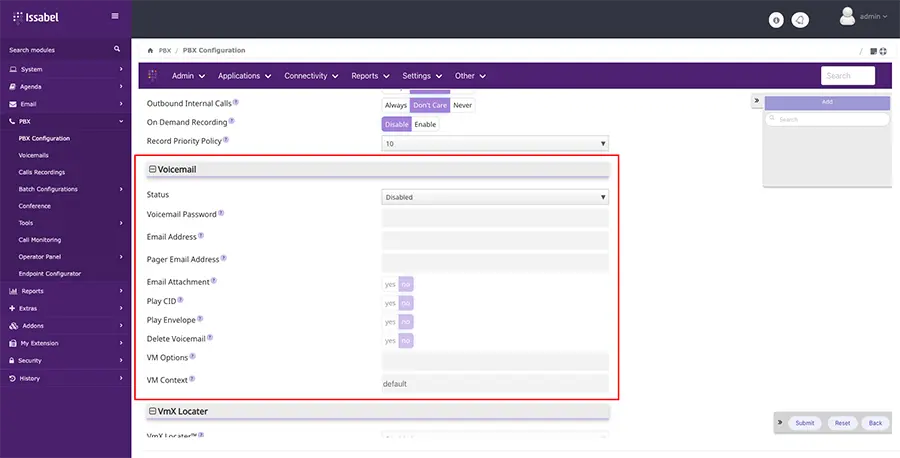
- در تنظیمات Voicemail، قسمت Email Address را وارد کنید.
- گزینه Email Attachment را فعال کنید تا فایل صوتی به ایمیل ضمیمه شود.
- گزینه Delete Voicemail After Emailing را برای پاک شدن پیام پس از ارسال ایمیل تنظیم کنید (اختیاری).
بررسی مشکلات ارسال ایمیل و راهکارهای آن
- مشکل عدم دریافت ایمیل: بررسی کنید که SMTP سرور بهدرستی تنظیم شده باشد.
- ایمیلها به Spam میروند: از یک SMTP معتبر مانند Gmail یا Mailgun استفاده کنید.
راهاندازی SMTP سرور برای ارسال ایمیلها
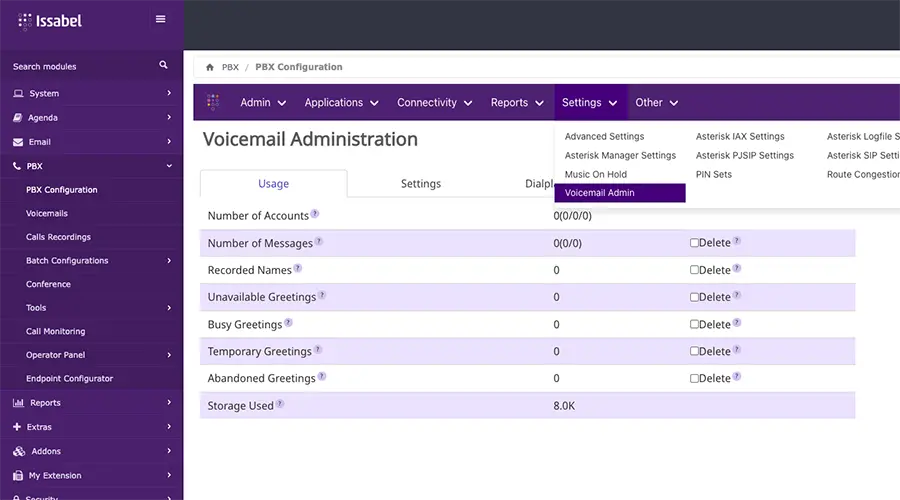
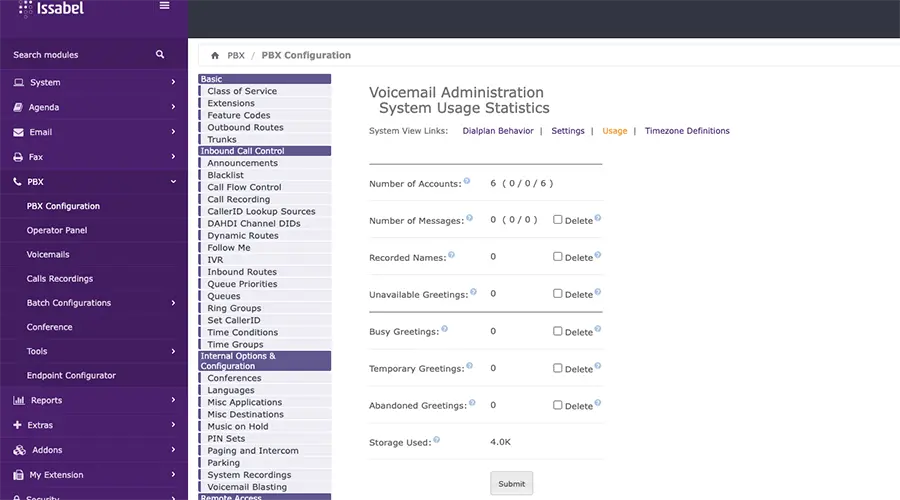
- به PBX Configuration > Voicemail Admin بروید.
- SMTP سرور را تنظیم کنید و تست ارسال انجام دهید.
- از لاگهای سیستم برای بررسی خطاهای احتمالی استفاده کنید.
تنظیمات پیشرفته Voicemail در Issabel
Email Attachment: ضمیمه کردن فایل صوتی به ایمیل
فعال کردن این گزینه باعث میشود پیامهای صوتی بهصورت فایل صوتی (wav) به ایمیل ارسال شوند و کاربران بتوانند آنها را روی گوشی یا کامپیوتر گوش کنند.
حذف خودکار Voicemail پس از ارسال ایمیل
در صورت فعالسازی این گزینه، پیامهای صوتی پس از ارسال به ایمیل، از سرور پاک میشوند. این گزینه برای مدیریت بهینه فضای ذخیرهسازی مفید است.
مدیریت فضای ذخیرهسازی پیامهای صوتی
- بررسی و حذف پیامهای قدیمی از طریق FTP یا SSH.
- استفاده از اسکریپتهای خودکار برای پاکسازی دورهای پیامها
گوش دادن به پیامهای ضبطشده در ایزابل
دسترسی به Voicemail از طریق تلفن و کدهای دستوری
- شمارهگیری *کد 97 برای گوش دادن به پیامهای خود.
- شمارهگیری *کد 98 برای گوش دادن به پیامهای داخلیهای دیگر.
گوش دادن به پیامهای صوتی از محیط وب Issabel
- به PBX Configuration > Voicemail Admin بروید.
- پیامهای دریافتی را مشاهده و پخش کنید.
مدیریت پیامها از طریق FTP و سرور لینوکسی
- از طریق SSH به سرور ایزابل متصل شوید.
- مسیر ذخیره پیامهای صوتی:
/var/spool/asterisk/voicemail/default/ - فایلها را بهصورت دستی مدیریت و حذف کنید.
ضبط پیامهای مشتری در ساعات غیراداری
- در تنظیمات داخلیها، Optional Destinations را تنظیم کنید.
- در بخش No Answer، گزینه Voicemail Unavailable را انتخاب کنید.
- در ساعات اداری پیامها را گوش دهید و پاسخ دهید.
انتقال پیامهای صوتی به واحدهای مربوطه
- تنظیم Forward Voicemail برای ارسال پیام به داخلی دیگر.
- استفاده از Voicemail Groups برای دسترسی چند کاربر به پیامها.
راهاندازی Voicemail برای سیستمهای IVR و صندوق انتقادات و پیشنهادات
استفاده از Voicemail در منوی صوتی IVR
- وارد PBX Configuration > IVR شوید.
- یک گزینه منو برای Voicemail تعریف کنید (مثلاً «برای گذاشتن پیام عدد 2 را فشار دهید»).
ایجاد داخلی Voicemail اختصاصی برای دریافت انتقادات و پیشنهادات
- یک داخلی جدید با قابلیت Voicemail فعال ایجاد کنید.
- این داخلی را در IVR یا منشی دیجیتال تنظیم کنید.
مشکلات رایج در صندوق صوتی ایزابل
عدم دریافت پیامهای صوتی
- بررسی کنید که Voicemail برای داخلی فعال باشد.
- رمز عبور و تنظیمات ایمیل را مجدداً بررسی کنید.
مشکل ارسال Voicemail به ایمیل
- بررسی لاگهای سرور با استفاده از
tail -f /var/log/maillog - استفاده از SMTP خارجی مانند Google یا Mailgun.
مشکل پر شدن فضای ذخیرهسازی و راهکارهای آن
- حذف خودکار پیامها پس از ارسال به ایمیل.
- افزایش فضای ذخیرهسازی با مدیریت مسیر
/var/spool/asterisk/voicemail/
سوالات پرتکرار
چگونه میتوان صندوق صوتی ایزابل را برای داخلیهای ایزابل فعال کرد؟
برای فعالسازی صندوق صوتی، به مسیر PBX > PBX Configuration > Extensions بروید، داخلی موردنظر را انتخاب کنید و گزینه Voicemail & Directory را فعال کنید. سپس یک رمز عبور تعیین کرده و تنظیمات دیگر را اعمال کنید.
چگونه کاربران میتوانند پیامهای صندوق صوتی خود را گوش دهند؟
کاربران میتوانند با شمارهگیری *97 از داخلی خودشان یا *98 برای ورود به صندوق صوتی سایر داخلیها، پیامهای صوتی ذخیرهشده را بررسی کنند.
آیا میتوان پیامهای صندوق صوتی را به ایمیل ارسال کرد؟
بله، در بخش Voicemail & Directory تنظیمات ایمیل را وارد کنید و گزینه Email Attachment را فعال کنید تا پیامهای صوتی به آدرس ایمیل موردنظر ارسال شوند.
چگونه میتوان پیامهای ذخیرهشده در صندوق صوتی ایزابل را حذف کرد؟
کاربران میتوانند پس از گوش دادن به پیامها از طریق منوی صندوق صوتی آنها را حذف کنند یا مدیر سیستم میتواند پیامهای قدیمی را بهطور خودکار حذف کند.
آیا امکان زمانبندی برای فعال یا غیرفعال کردن Voicemail وجود دارد؟
بله، میتوان با استفاده از Time Conditions یا Follow Me تعیین کرد که Voicemail در ساعات مشخصی فعال باشد و در ساعات دیگر تماسها به مسیرهای دیگری هدایت شوند.
اگر به دنیای شبکه علاقهمندید و میخواهید در این زمینه حرفهای شوید، دوره های آموزش شبکه نت ادمین پلاس را بررسی کنید. در کانال یوتوب نت ادمین پلاس هم میتوانید ویدیوهای پروژهمحور زیادی را درباره سناریوهای کاربردی شبکه ببینید.